


旅行の計画を立てる
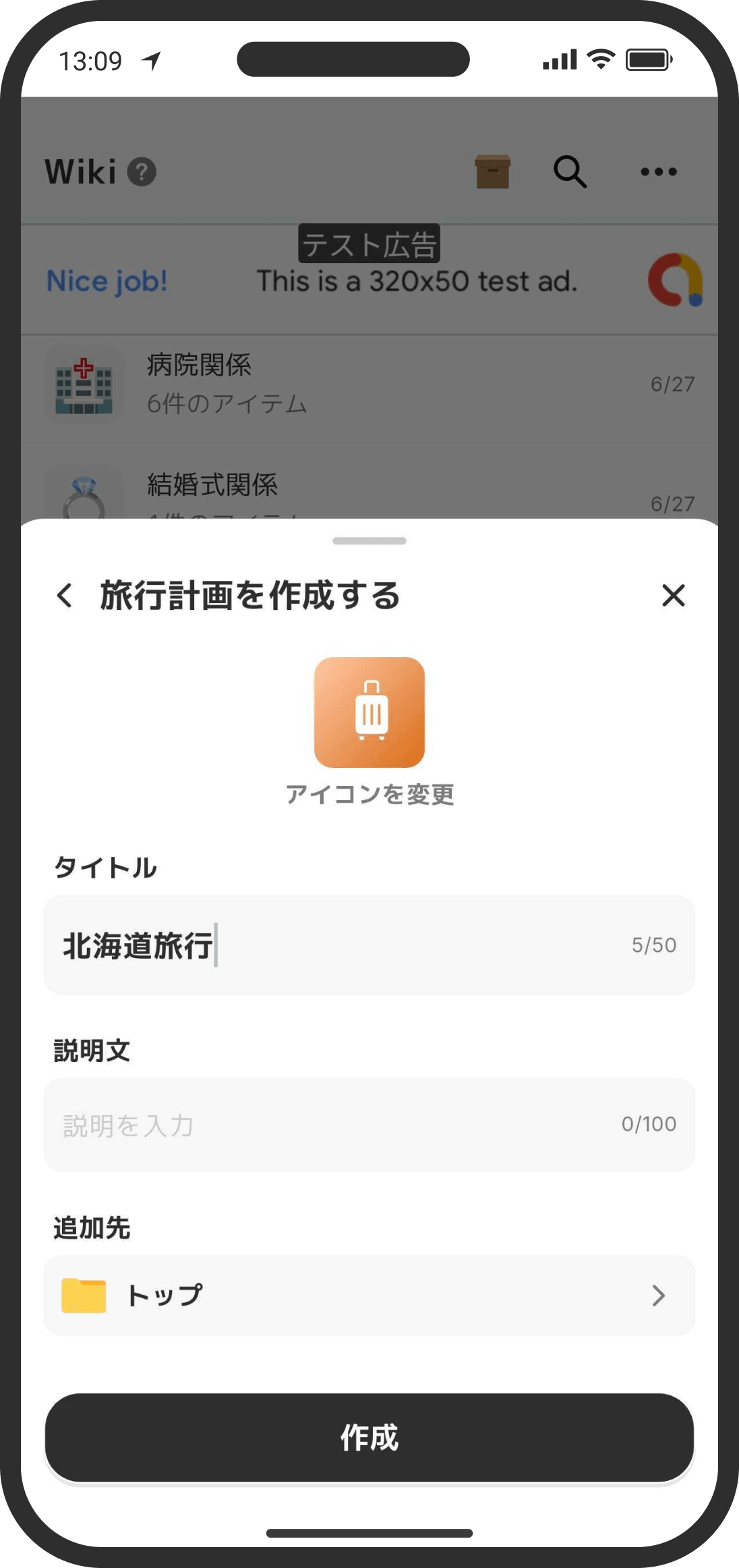
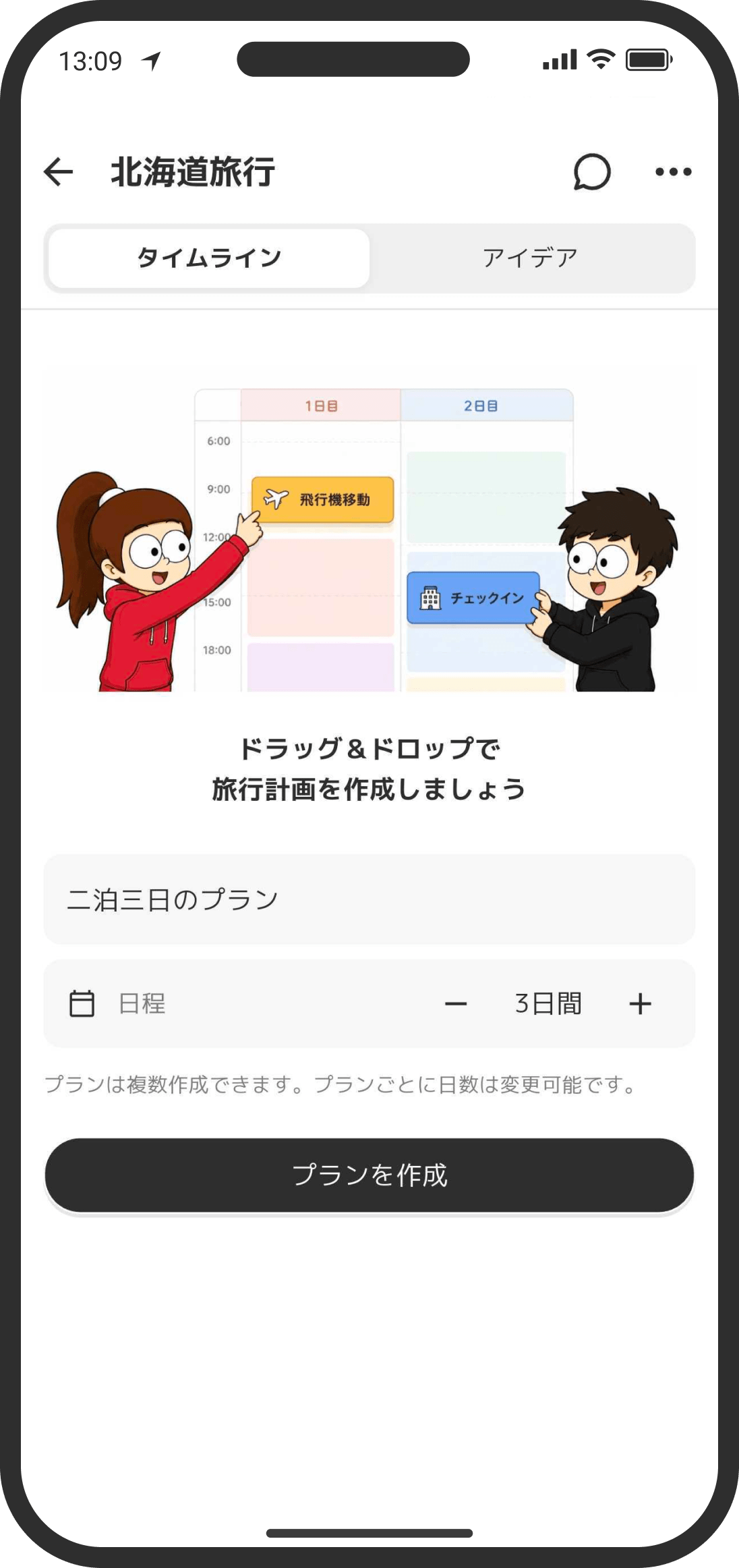
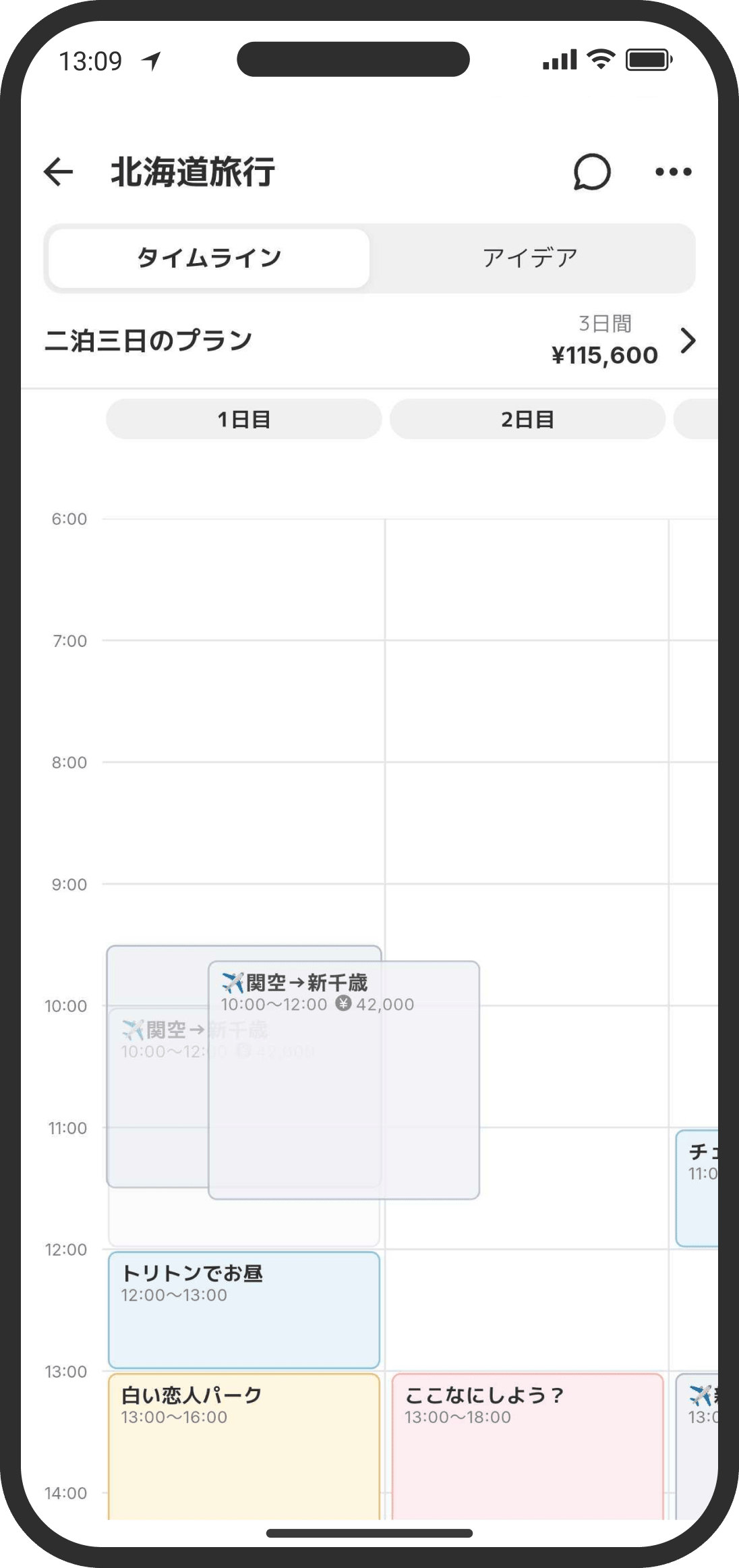
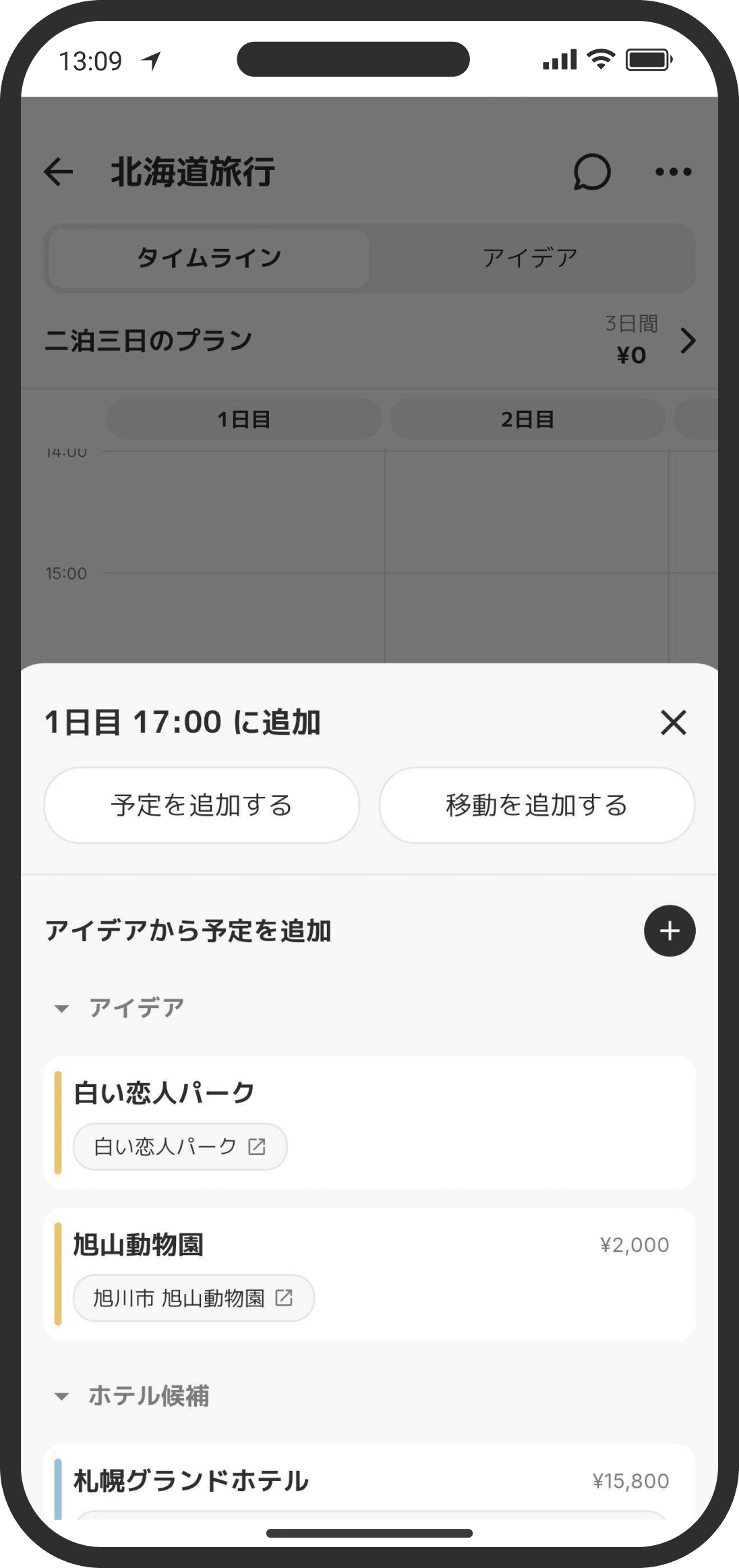
やりたいことを挙げてから、時間割のように並べていく機能です。同じ旅行で「2泊3日の案」「日帰りの案」のように複数のプランを作って、合計金額を見比べられます。
どんな機能?
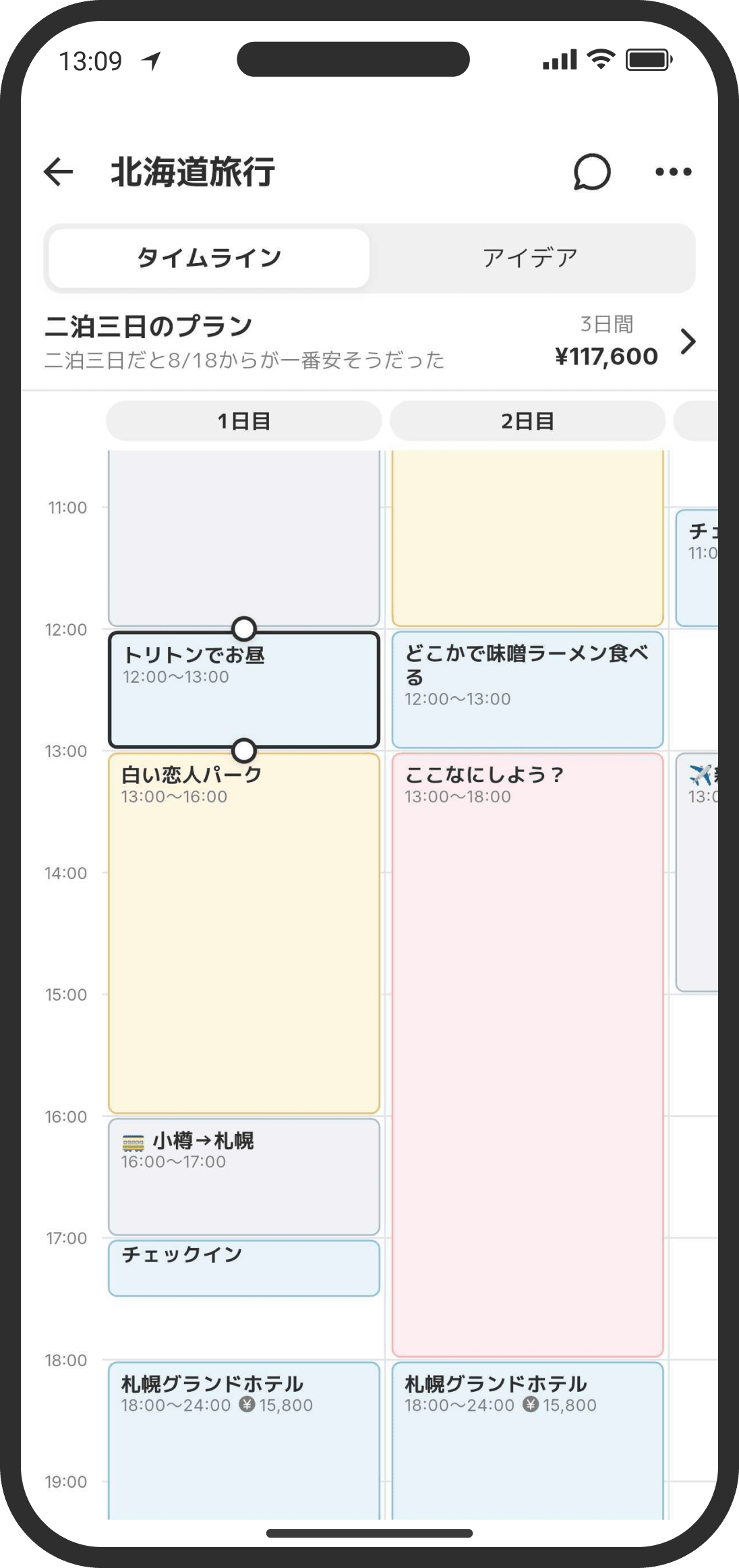
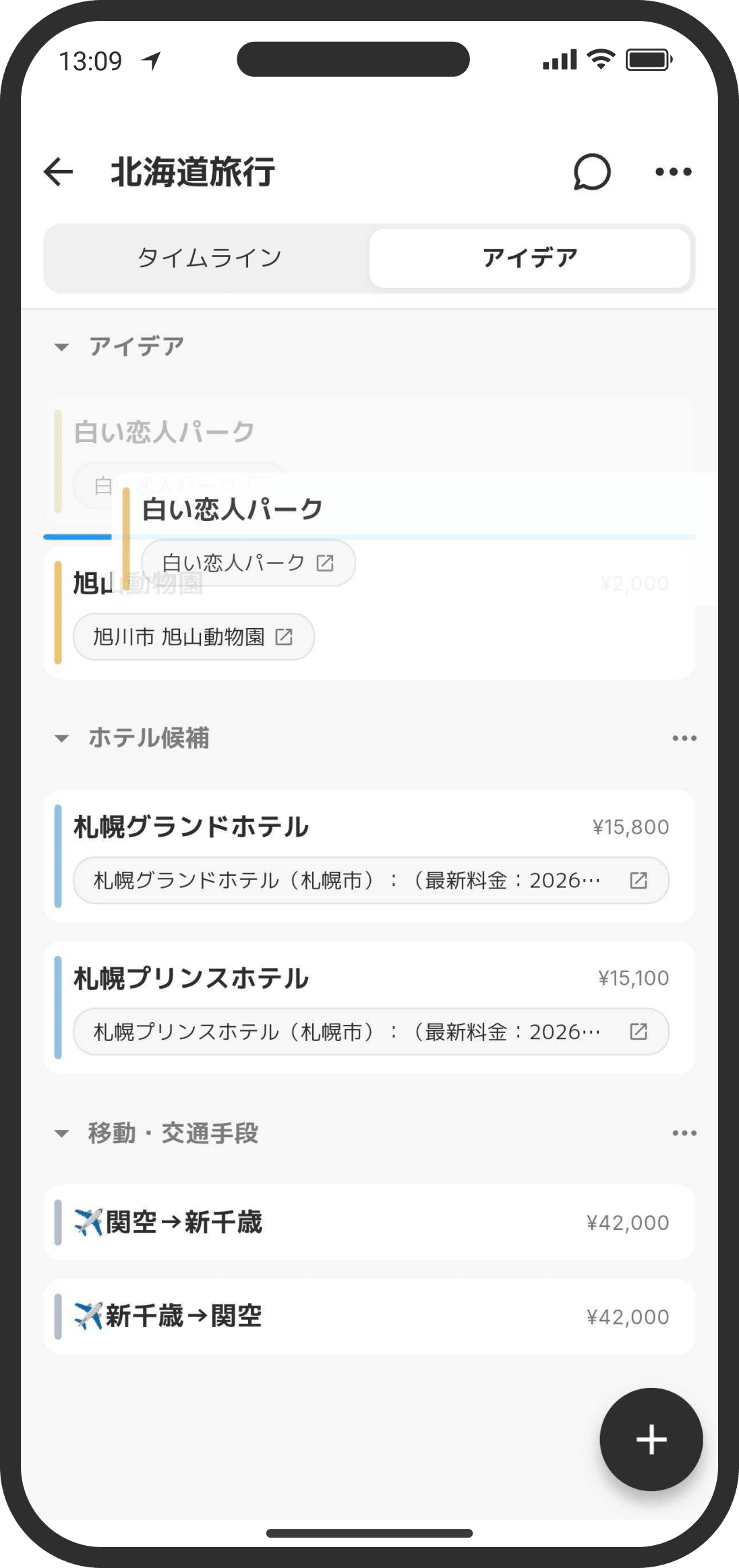
「タイムライン」と「アイデア」の2つのタブでできています。アイデアには行きたい場所や泊まりたい宿を貯めておき、タイムラインでは縦が時間・横が日にちのカレンダーのような画面に、アイデアをドラッグして並べていきます。作ったプランは画像として保存したり、カレンダーに予定として書き出したりできます。
使い方
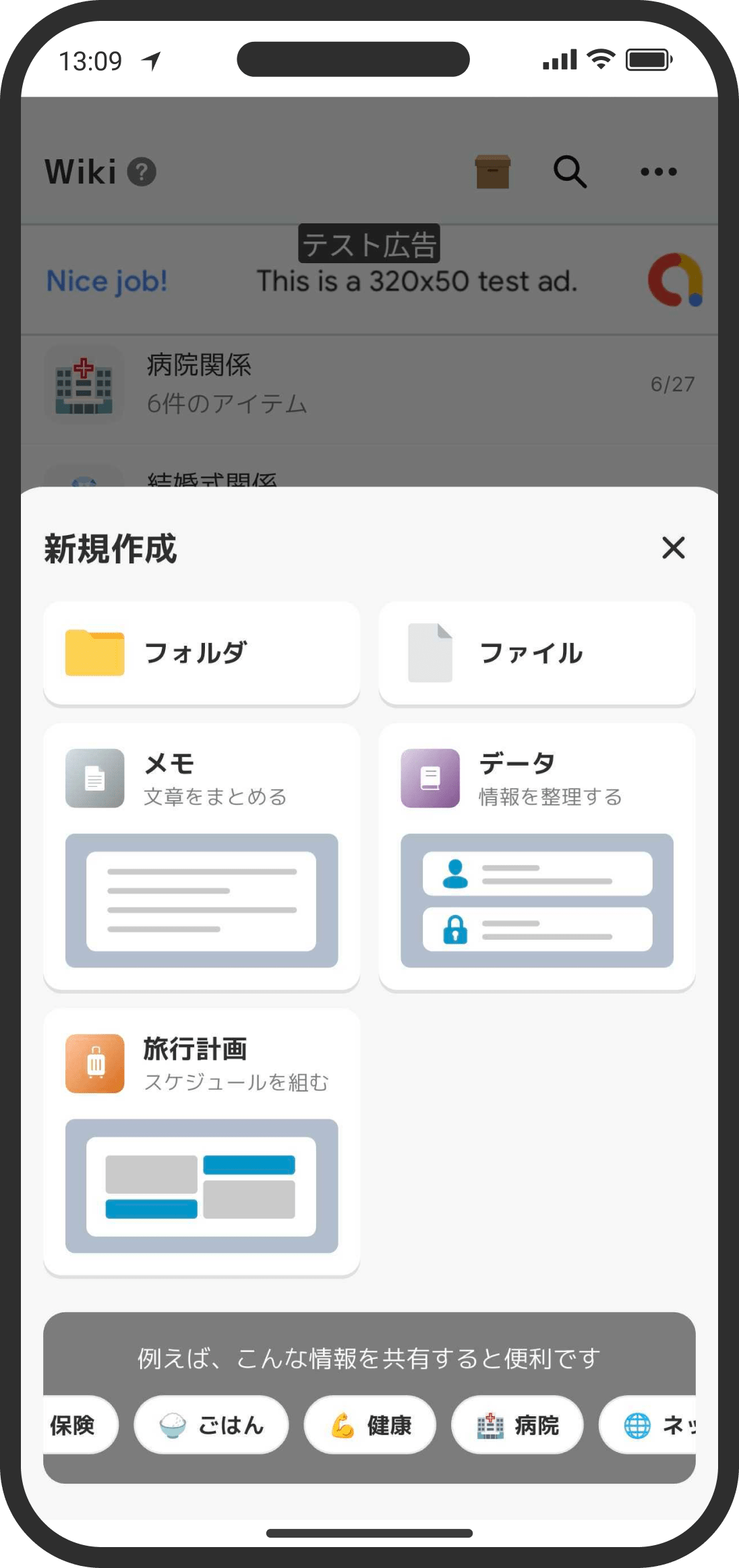
- ホーム画面の「トップ」右上の「+」→「旅行計画」で作成します(カスタマイズモードでは、Wikiタブの「+」からも作れます)。
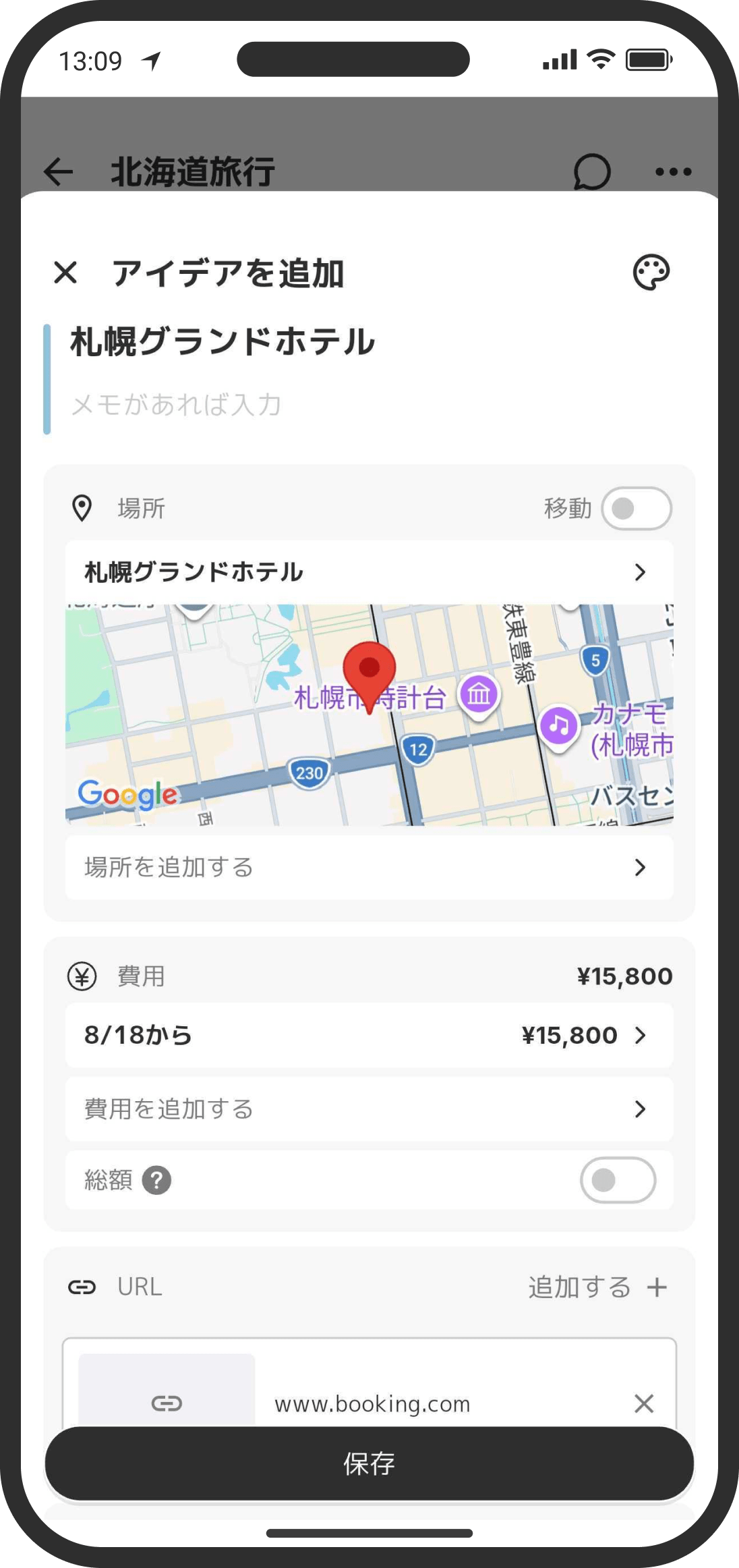
- アイデアを貯める:アイデアタブの右下「+」から追加します。タイトルのほかに、場所・費用・URL・メモ・色を設定できます。場所は「場所を追加する」から何件でも登録できます。費用は「費用を追加する」から、「大人1人 3,000円」「子供 1,500円」のように内訳を分けて何件でも登録できます(内訳の名前は省略してもかまいません)。移動の予定なら、場所の右にある「移動」をオンにすると、出発地と到着地を分けて設定できます。最初は「アイデア」「ホテル候補」「移動・交通手段」の3つのカテゴリがあり、自由に追加・名前変更・並べ替えができます。
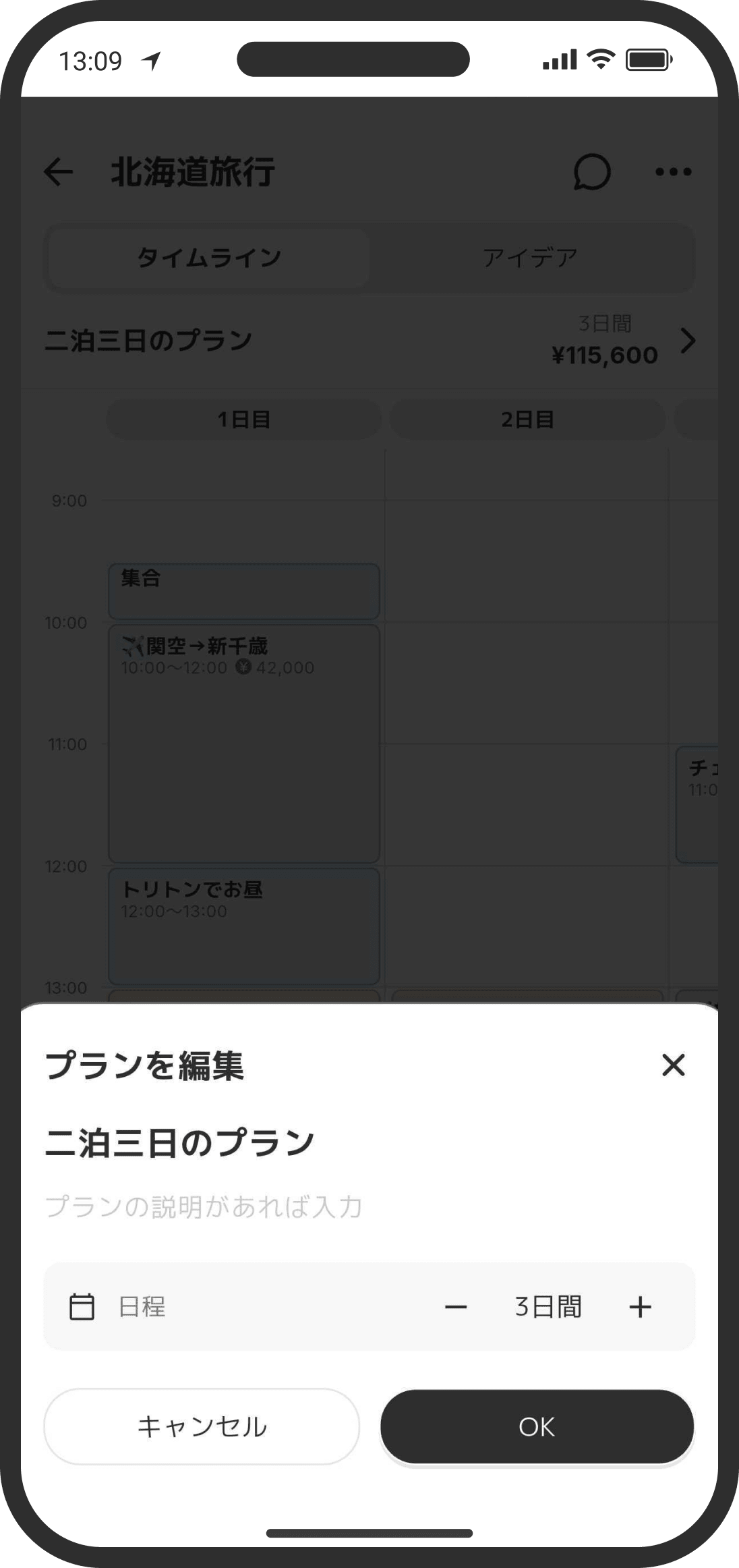
- プランを作る:タイムラインタブで、プラン名と日数(日帰り〜30日間)を決めて作成します。プランは何個でも作れて、日数もプランごとに変えられます。
- 予定を並べる:アイデアをドラッグしてタイムラインに置くか、空いている時間をタップして選びます。置いた予定は、ドラッグで時間や日にちを移動、上下の丸いつまみで長さを変えられます。
- 予定のボタン(+・コピー・色・コメント):予定をタップすると、右上にボタンが並びます。「+」はその予定と同じ時間帯にもう1件追加(同じ時間の予定は横に並んで表示されます)、「コピー」は確認のうえ同じ時間に同じ予定をもう1件つくります。パレットのボタンで予定の色を変えられ、「コメント」はその場所に新しいコメントを置きます。
- その場かぎりの予定:時間をタップすると「予定」「移動」「コメント」の3つのボタンが出ます。「予定」を選ぶと、アイデアに残さずその場だけの予定を作れます。「移動」なら、電車・新幹線・飛行機などを選ぶだけで置けます。「コメント」を選ぶと、その時間帯に吹き出しのメモを置けます。移動で作った予定は最初から「移動」がオンになっているので、開いてすぐ出発地と到着地を設定できます。あとから予定を開いて、右上のメニューから「アイデアに保存する」を選ぶと、アイデアに残せます。同じメニューから「複製する」で同じ時間帯にもう1件つくったり、「削除する」で消したりできます。
- 終日の予定:日にちの見出しの下の帯に置きます。宿泊のように何日かにまたがる予定は、タップして左右のつまみを動かすと期間を変えられます。
- コメントを貼る:「検討中」「要確認」のようなひとことを、吹き出しの形でタイムラインへ置けます。予定をタップして出る「コメント」ボタンを押すと、その場に空の吹き出しが現れてそのまま文字を入力できます(改行もできます)。吹き出しはドラッグで好きな位置へ動かせて、指した場所は画面の表示を変えてもズレません。タップして選ぶと色の変更・吹き出しの向きの回転(8方向)・削除のボタンが出て、もう一度タップすると文字を書き直せます。コメントはプランごとに保存されます。
- 色に名前を付ける:予定の色を選ぶ画面で、色ごとに「観光」「食事」などの名前を付けられます。名前を付けた色は、プランを画像として保存したときに合計金額の行の右へ凡例として表示されるので、色分けの意味が相手にも伝わります。名前はすべてのプランで共通です。
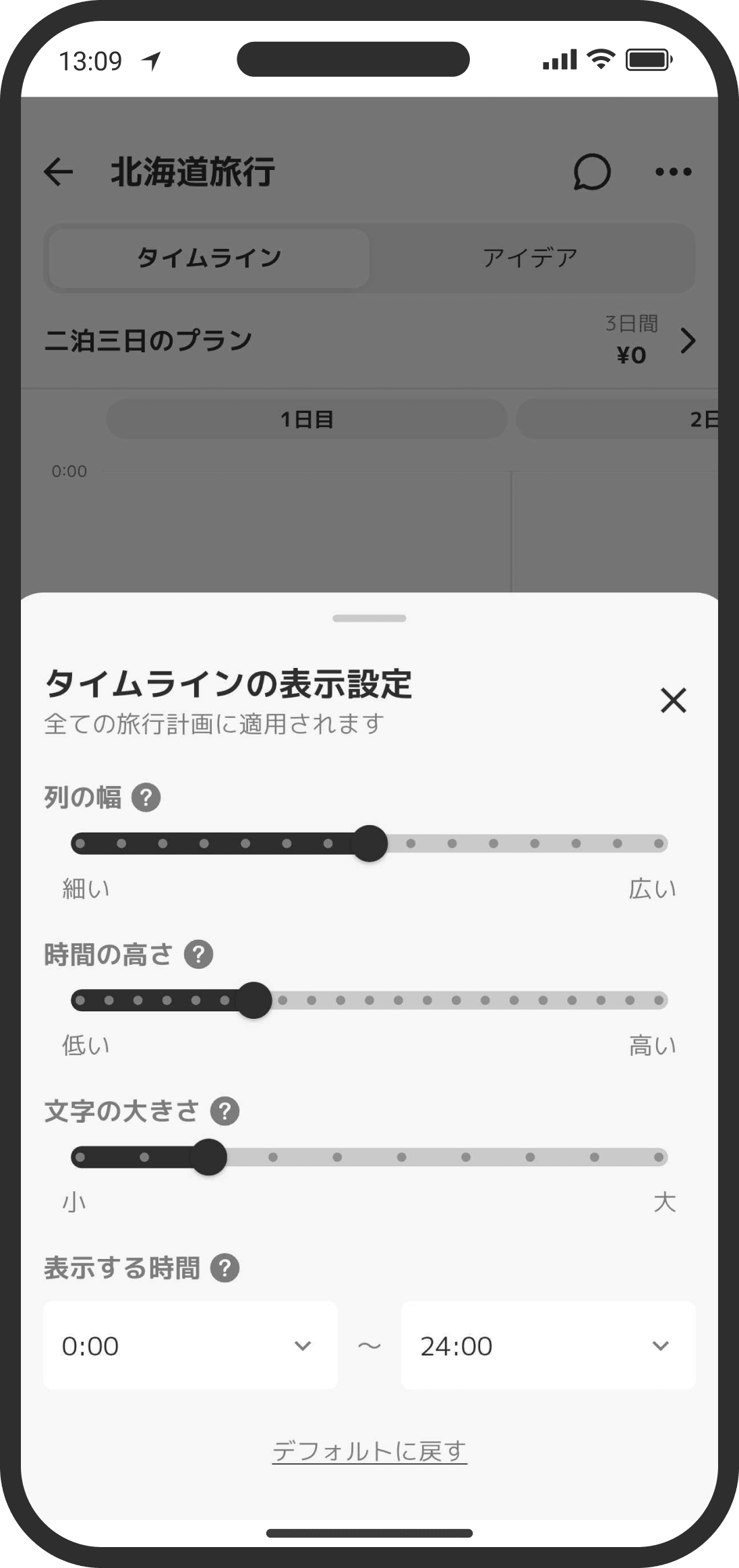
- 見た目を調整する:タイムラインを2本の指でつまむと、指を横に並べたときは列の幅、縦に並べたときは時間の高さを変えられます。右上のメニューの「タイムライン表示設定」からは、文字の大きさや表示する時間帯も含めて細かく調整できます。
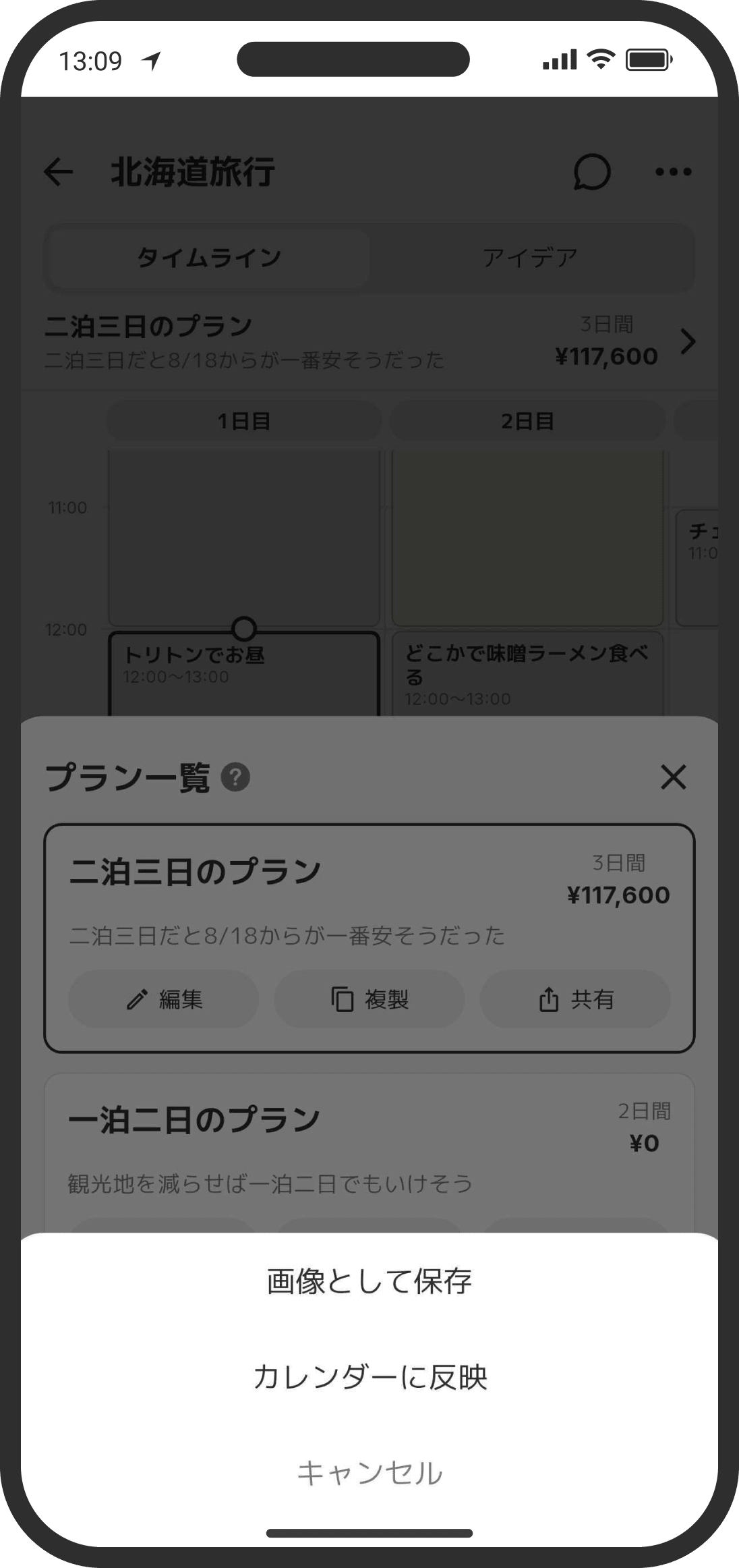
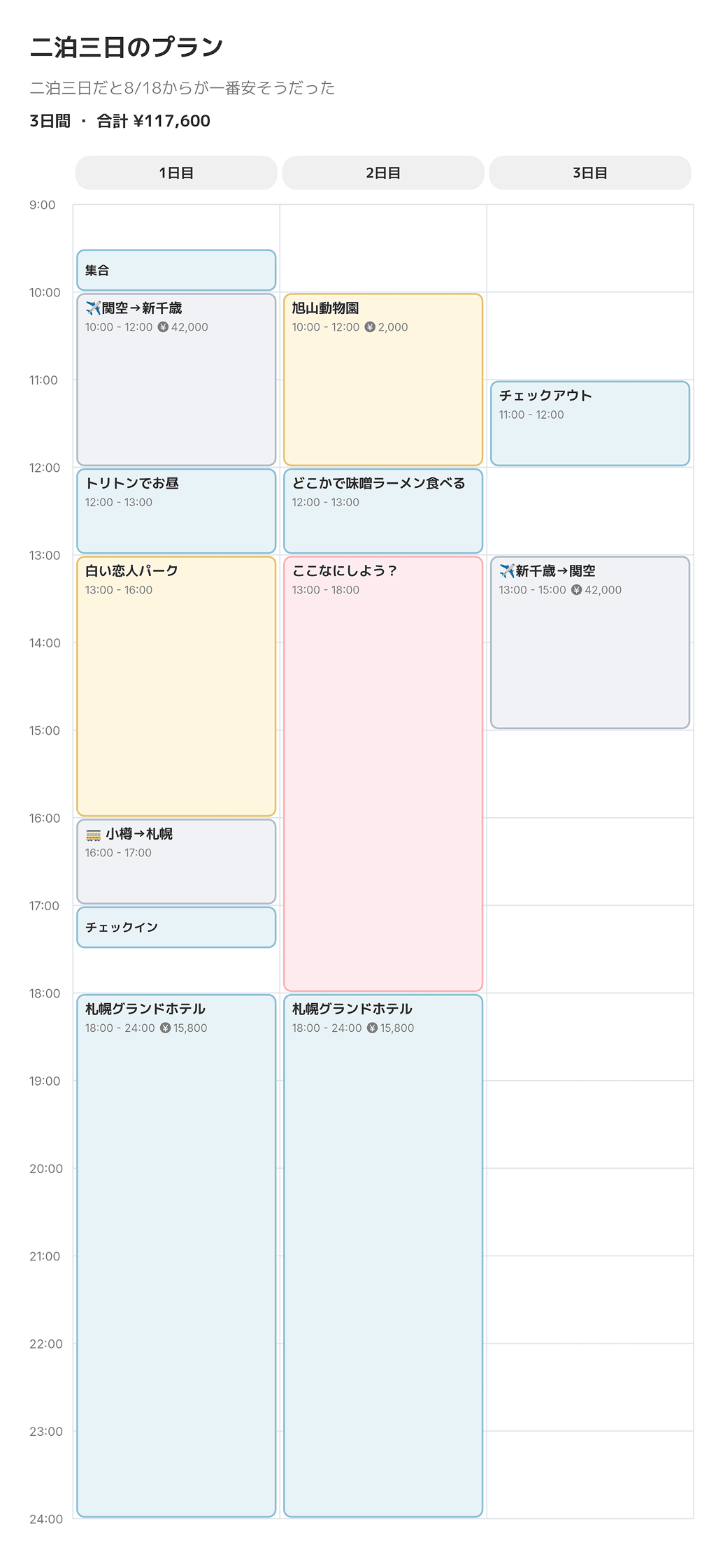
- 書き出す:プラン一覧の「共有」から、画像として保存(1枚の縦長画像)か、カレンダーに反映(旅行の初日を選ぶと予定が一括で追加されます)を選べます。
- 関連するページ・ファイル:右上の「…」→「ページメニューを表示」から、メモやファイルなどへのリンクを付けられます。付けたリンクは画面の上部に並び、タップするとそのページやファイルを開けます。リンクは相手の旅行計画の画面にも同じように並びます。リンク先のページの側には表示されません。
- 一覧での見え方:フォルダの一覧やホームのショートカットでは、旅行計画のタイトルの下に「1件のプラン・15件のアイデア」のように、今の数が表示されます。
よくある質問
Q. お金の単位をドルなどに変えられる?
右上の「…」から「お金の単位」を選ぶと、円・ドル・ユーロ・ウォンなど15種類から選べます。設定はその旅行ぜんたい(すべてのプラン)に反映されます。為替の換算はしません。表示される記号が変わるだけで、入力した数字はそのままです。プランごとに単位を変えることはできません(同じ費用がプランによって違う意味になってしまうためです)。旅行の途中で通貨が変わる場合は、旅行計画を分けて作ってください。
Q. 金額はどう計算される?
タイムラインに置いた予定の金額を合計します。1つの予定に金額の内訳を複数登録した場合は、その合計がその予定の金額になります。カードやタイムラインに表示されるのは合計だけで、内訳は予定を開いたときに確認できます。宿の料金のように「何泊置いても1回だけ数えたい」ものは、アイテムの「総額」をオンにすると、複数置いても1回分だけ合計されます。
Q. 予定によって表示される内容が違うのはなぜ?
予定の長さ(ブロックの高さ)に合わせて、入るぶんだけ表示しているためです。短い予定はタイトルと開始時刻だけ、長い予定になると終了時刻や場所名も表示されます。移動の予定では場所が「東京駅→新宿駅」のように出発地と到着地で表示されます。もっと表示させたいときは、2本指のピンチで時間の高さを広げるか、右上のメニューの「タイムライン表示設定」で「文字の大きさ」を小さくすると、1つの予定に入る情報が増えます。
Q. 夜をまたぐ予定は作れる?
作れます。終了時刻の日にちを翌日に変えると、タイムラインでは当日の下端と翌日の上端に分かれて表示されます。
Q. ふたりで同時に編集できる?
できます。相手の変更は自動で画面に反映されます。自分が編集している最中に相手が変更した場合は、自分の保存が終わったあとに取り込まれます。
Q. カレンダーに反映するとどこに入る?
設定しているデフォルトのカレンダー(未設定なら「ふたりの予定」)に入ります。反映したあとに旅行計画を編集しても、カレンダー側は自動では変わりません。
Q. 変更すると相手に通知される?
はい。旅行計画を新規作成したとき、または編集して画面を閉じたときに、相手の通知設定で「旅行計画」がオンならお知らせが届きます。コメントは設定に関わらず届きます。
Q. 検索で中身も探せる?
はい。Wikiの検索は、カテゴリ名・アイデアのタイトル・メモ・URL・プラン名まで対象です。