

スレッドで話し合う
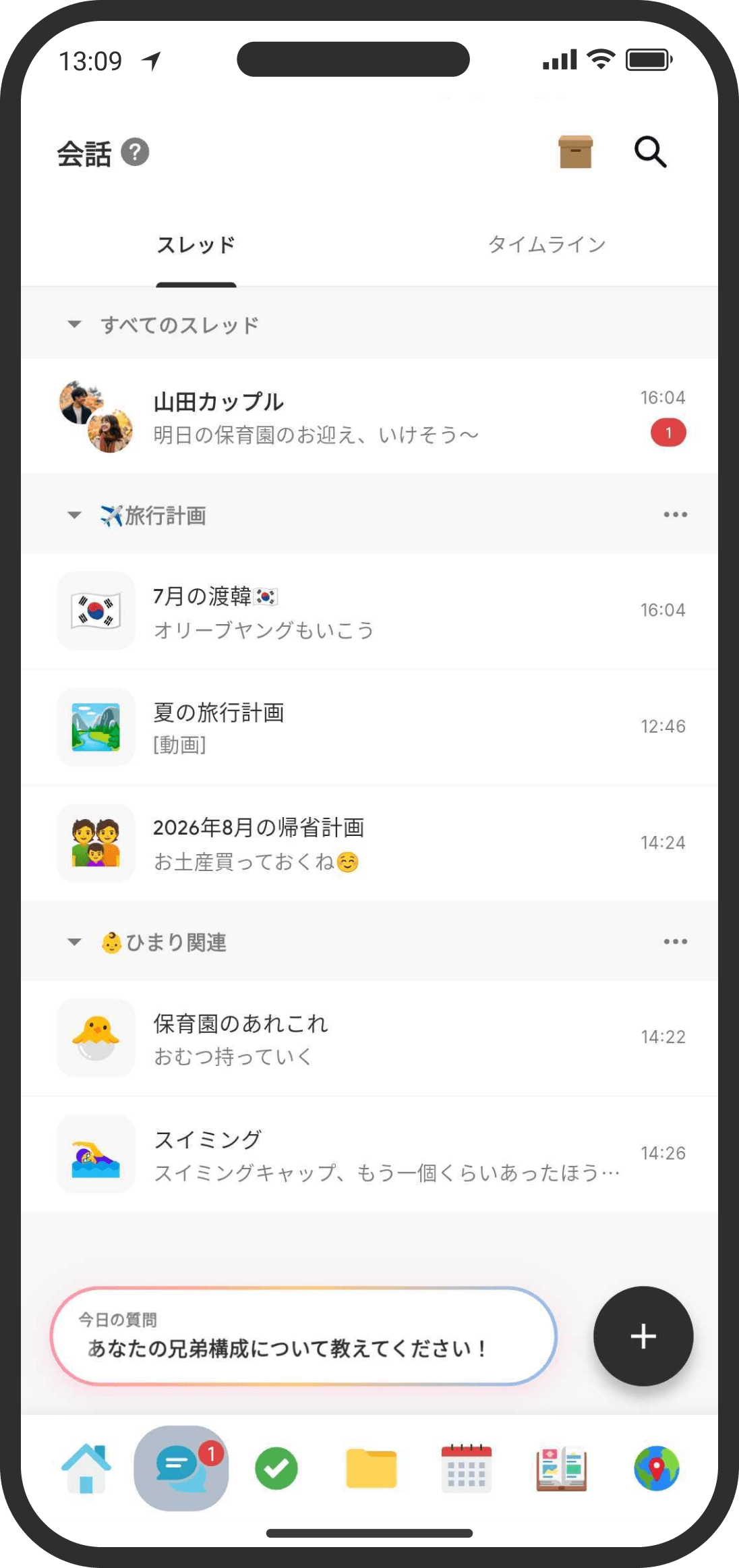
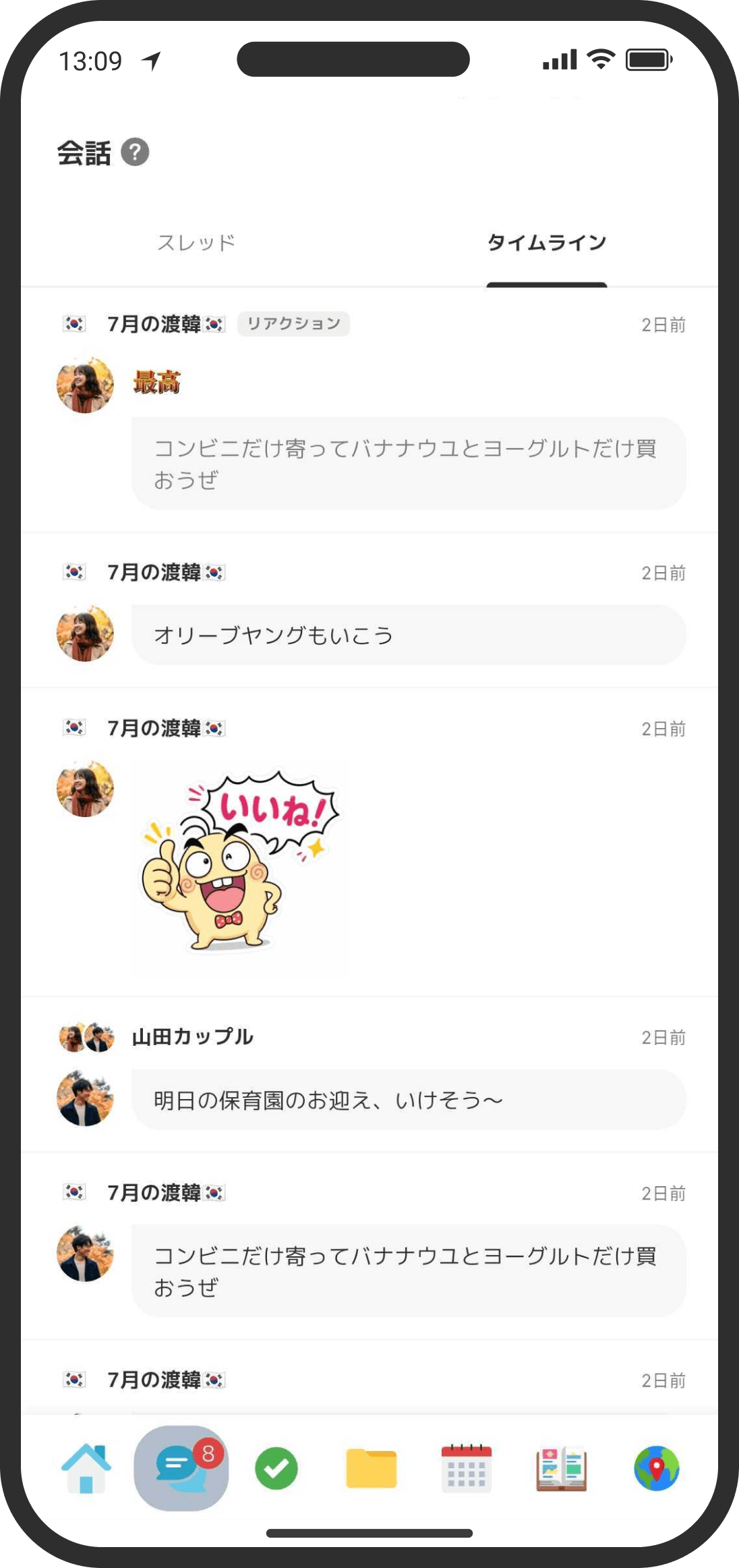
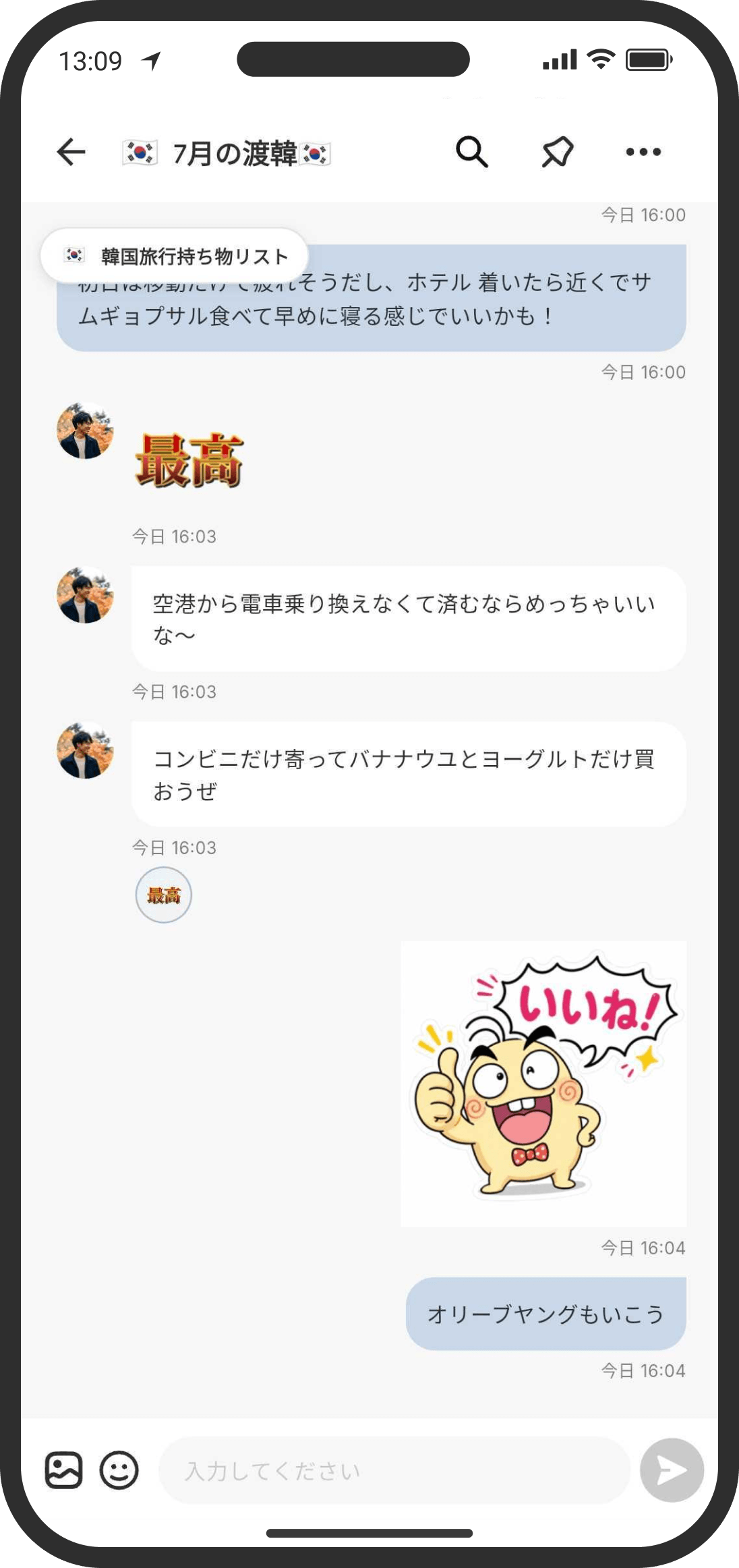
リアクションやスタンプを活用して楽しくやりとりしましょう!よく使うスレッドは、ショートカットウィジェットやスレッドウィジェットでホーム画面に置くこともできますよ(カスタマイズモードの場合)。
どんな機能?
テーマごとに分けて、ふたりで話し合えるチャットです。写真・ファイル・スタンプも送れます。内容はふたりだけに表示され、ほかの人には見えません。
スレッドを作成する
- デフォルトモード:ホーム画面の「トップ」の右上の「+」から「スレッド」を選びます。
- カスタマイズモード:下部メニューから「会話タブ」を開き、右下の「+」から新しいスレッドを作ります。
- スレッド作成時にはいくつか設定項目があります。
- アイコン:スレッドのアイコンを絵文字から選択できます。画像アップロードも可能です。
- タイトル:スレッドのタイトルを設定します。
- 説明文:スレッドの説明文を設定します。各スレッドページのタイトル下に表示されます。「どんなスレッドなのか」の説明や、固定で表示しておきたい情報を入力するのに便利です。
- カテゴリ:スレッドのカテゴリを設定することができます。スレッドカテゴリは、スレッドが増えてきた時にカテゴリで整理することができる機能です。初期値は「すべてのスレッド」(カテゴリなし)です。※スレッドカテゴリはカスタマイズモード専用です。デフォルトモードでは表示されず、代わりにフォルダで整理します。
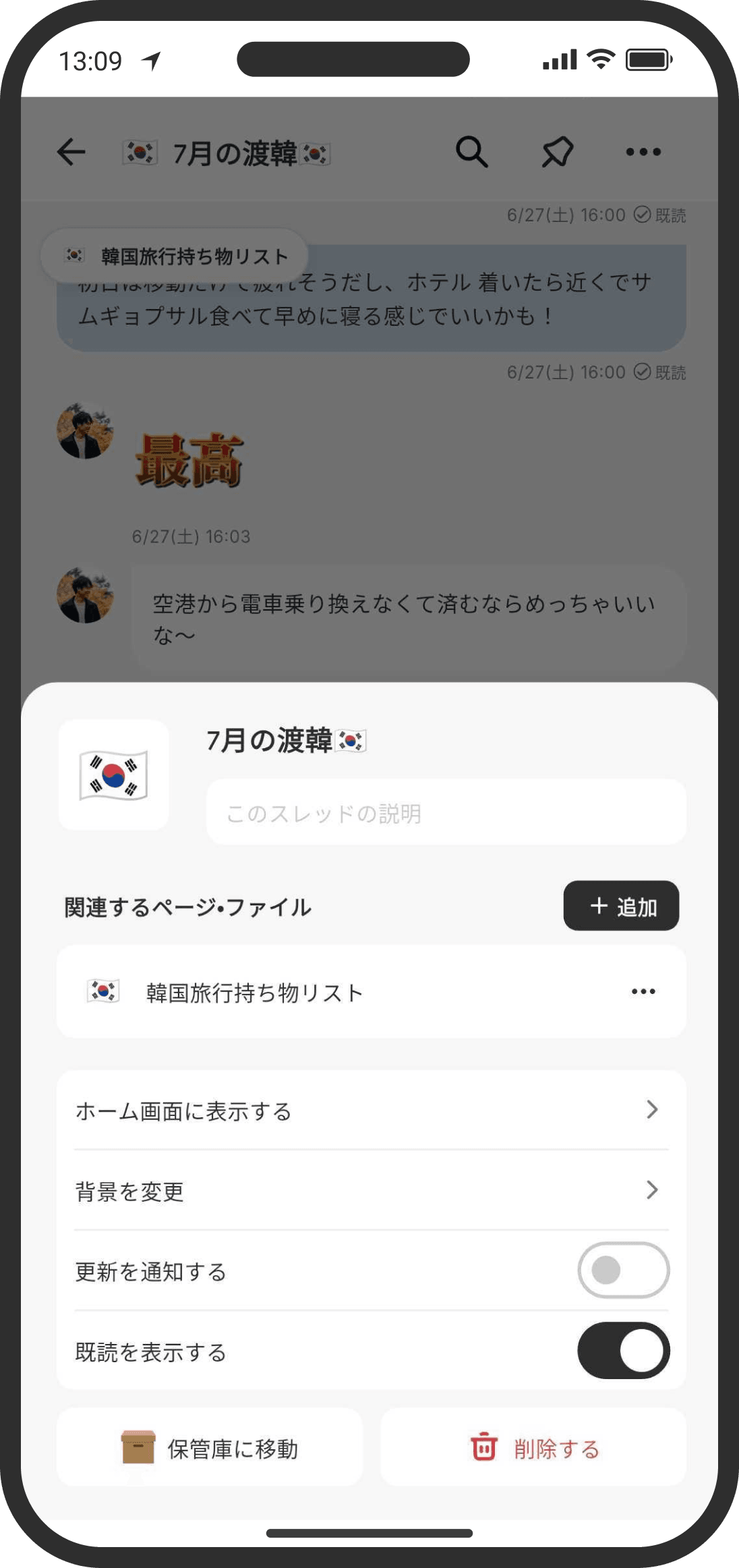
- 既読を表示する:ONにすると、チャットの時刻の横に既読アイコンが表示されるようになります。この設定はパートナーにも共有されます。
- 更新を通知する:デフォルトでは自分宛の返信の時のみプッシュ通知が届きますが、返信に限らず、パートナーが更新した時にプッシュ通知を受け取ることができる設定です。
スレッドの設定を変更する・削除する
- 作成したスレッドを開いて、右上の「・・・」から設定の変更が可能です。作成時に設定した項目に加えて、以下の項目を設定することができます。
- 関連するページ・ファイル:スレッドに関連する、他のスレッドやリスト、Wiki(フォルダや各ページ、ファイル)へのリンクを設定することができます。追加するとスレッドの上部にショートカットが表示されます。デフォルトモードでは種類を選ぶ画面は出ず、すべてのページからそのまま選べます(カスタマイズモードでは先に種類を選びます)。
ホーム画面に表示する(カスタマイズモードのみ):ホーム画面の一番下にスレッドウィジェットが追加されます。よく使うスレッドはホーム画面に置いておくのもおすすめです。 - 背景を変更:スレッドの背景画像を着せ替え背景から、もしくは画像をアップロードして設定することができます。
- 保管庫に移動:データは残したまま、「保管庫」に移動することができます。使わないけど保存はしておきたいスレッドは保管庫に移動してください。デフォルトモードでは、ホームの「トップ」の見出し右にある箱のアイコンから保管庫を開けます(「トップ」の行をそこへドラッグしても移動できます)。
- 削除する:当該スレッド内のやり取りも含めて全て削除します。復旧はできません。
スレッドカテゴリで整理する(カスタマイズモードのみ)
- デフォルトモードではスレッドカテゴリは使えません。代わりにフォルダで整理します(→「フォルダで整理しよう」)。
- スレッドが増えてきたら、「スレッドカテゴリ」で整理することができます。スレッド作成時と同様、右下の「+」からスレッドカテゴリを作成することができます。スレッドカテゴリにスレッドを移動するには、スレッドを対象のカテゴリ名にドラッグ&ドロップしてください。同様に、並べ替えをしたい場合もスレッドやスレッドカテゴリをドラッグ&ドロップで移動が可能です。
- カテゴリをタップすると、カテゴリ内のスレッドを折りたたむことができます。カテゴリ名右側の「・・・」をタップすると、カテゴリ名を変更したり、カテゴリを削除することができます。カテゴリを削除すると、紐づいているスレッドは「すべてのスレッド」(カテゴリなし)に移動します。
メッセージについて
- 下部のフォームからメッセージを送信することができます。左の画像アイコンから、ファイルや画像を添付することができます。
- メッセージをタップすると、メッセージの返信画面に遷移します。
- メッセージを長押しすると、リアクション(絵文字)をつけたり、自分のメッセージであれば削除することができます。返信が付いたメッセージを削除すると、その下の返信もまとめて消えます。
- メッセージはマークダウン表示に対応しています。
メッセージの履歴や検索について
- フリープランでは直近100件まで履歴を遡ることができます。COUPPLY PROに切り替えると、過去のメッセージをすべて遡って表示できます。
- 各スレッドの右上の虫眼鏡アイコンから、メッセージ本文のフリーワード検索ができます。フリープランでは各スレッド100件が上限です。カスタマイズモードでは、会話タブ右上の虫眼鏡アイコンからスレッドを横断して本文を検索できます。デフォルトモードのホーム「トップ」の見出し右にある虫めがねは、ページ名と説明文からページを探す検索です(本文は対象外なので、本文を探すときは各スレッドの虫眼鏡をお使いください)。
- COUPPLY PROを解約してフリープランに戻った場合も、表示できる範囲が直近100件に戻るだけで、過去のメッセージが削除されることはありません。再度COUPPLY PROに加入すれば、再びすべての履歴を表示できます。
リアクション・スタンプについて
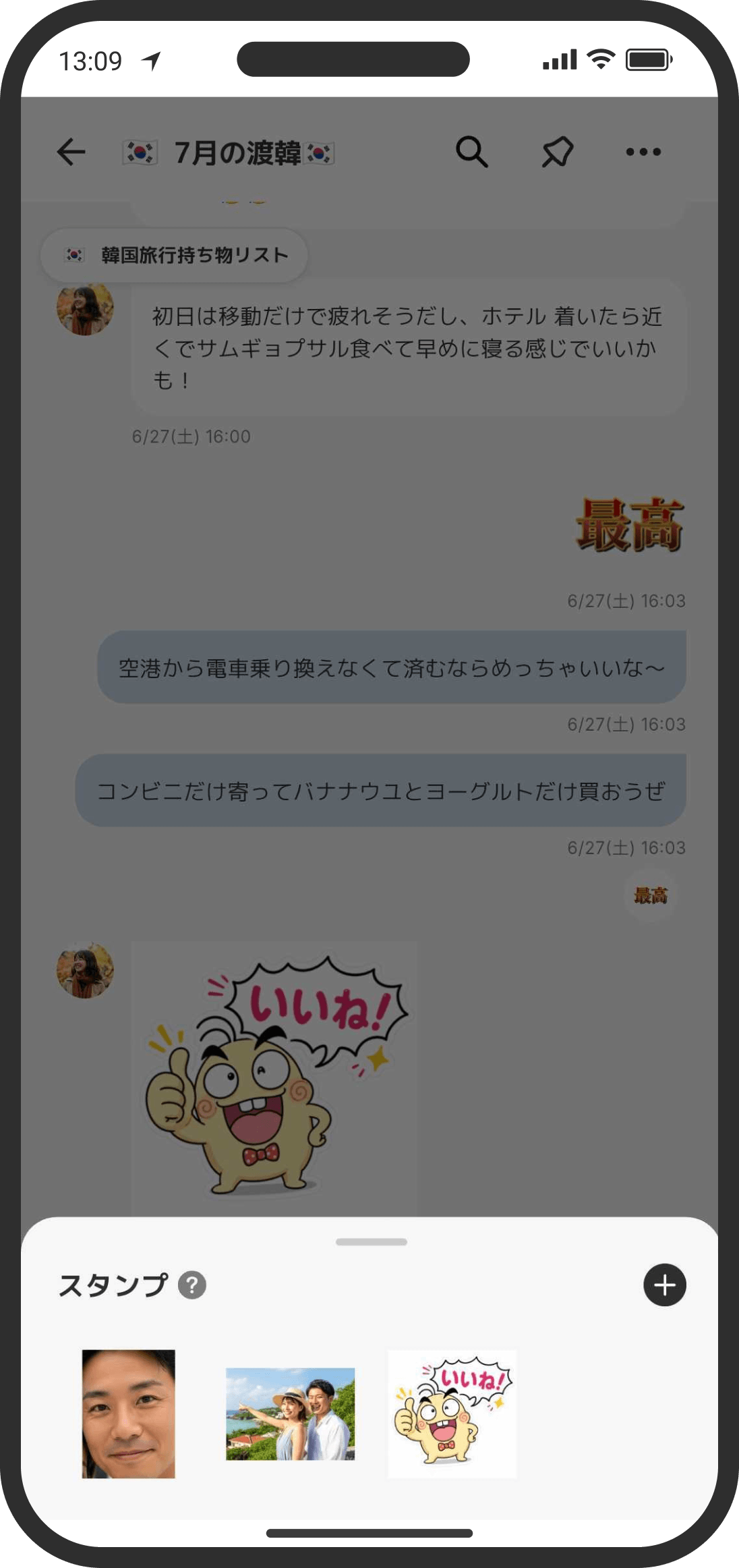
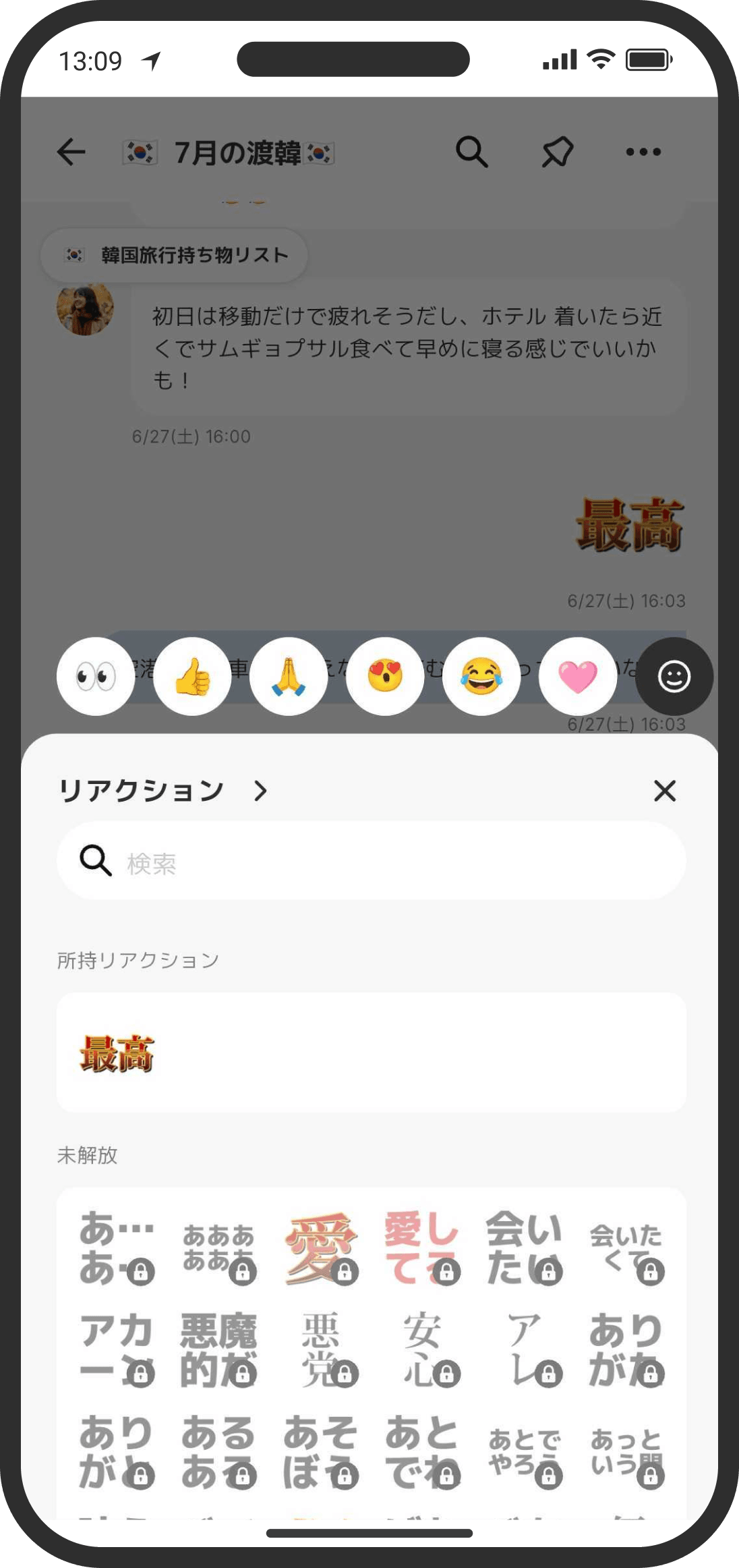
- 各スレッド下部のフォーム隣にある顔文字アイコンから「リアクション」「スタンプ」を送信することができます。
- リアクションはコインを使って解放することができます。また、リアクション選択画面の右上にある黒い絵文字アイコンから、絵文字を選択することができます。
- オリジナルリアクション(COUPPLY PRO限定):好きな画像から、ふたりだけのオリジナルリアクションを作ることができます。リアクション選択画面またはリアクション一覧ページの検索ボックス右にある「+」ボタンから登録してください。スタンプと同じく「コピーした画像から作成」「画像をアップロード」の2つの方法があり、背景透過画像も使用できます。登録数に上限はありません。
- 登録したオリジナルリアクションはパートナーと共有され、どちらも送信に使えます。送信したときは、通常のリアクションと同じように相手に通知が届きます。
- 削除したいときは、リアクション選択画面の「オリジナル」欄、または「+」ボタンから開く管理画面でリアクションを長押ししてください。削除しても、過去にメッセージへ付けたリアクションはそのまま残ります。
- COUPPLY PROが終了すると、登録済みのオリジナルリアクションは新しく送れなくなります(鍵マーク付きの表示になります)。データは削除されず、過去にメッセージへ付けたものもそのまま表示されます。再度COUPPLY PROに加入すると、またそのまま使えるようになります。
- スタンプは、フリープランでは8個まで作成することができます。スタンプ選択画面右上の「+」アイコンから「コピーした画像から作成」「画像をアップロード」どちらかの方法で作成することができます。
- コピーした画像から作成:クリップボードにある画像から作成することができます。例えば、iOSのアルバムで写真を長押しすると被写体を切り抜いてコピーすることができますが、それをそのままスタンプとして登録することができます。
- 画像をアップロード:アルバム内にある画像をアップロードしてスタンプを作成することができます。背景透過画像も使用できます。
- スタンプを削除するには、スタンプ選択画面で削除したいスタンプを長押ししてください。スタンプを削除しても、過去に送信されたスタンプは残ります。
よく使うスレッドをホーム画面に表示する(カスタマイズモードのみ)
- デフォルトモードでは、会話は常にホームの「トップ」に並ぶのでウィジェットは不要です。
- ホーム画面にスレッドを表示するには「ショートカット」または「スレッド」ウィジェットをご利用いただけます。各スレッド右上の「・・・」メニューから「ホーム画面に表示する」またはホーム画面下部の「ホーム画面設定」で上部の「ウィジェット追加」から追加してください。
よくある質問
Q. 既読は分かる?
既読の表示は最初はオフになっています。スレッドの情報(設定)画面で「既読を表示する」をオンにすると、相手が読んだか分かるようになります。相手がスレッドを開くと、表示されたメッセージは自動で既読になります。
Q. 通知が来ない
更新の通知は、デフォルトでは返信のみ届くようになっています。全ての更新通知を受信するには、スレッドごとに「更新を通知する」をオンにする必要があり、登録時に作成されるデフォルトスレッド(『ふたりのスレッド』やカップル名で表示されています)以外は最初はオフになっています。スレッドを開いて右上の「・・・」からスレッドメニューを開き、「更新を通知する」がオンか確認してください。通知の設定はスレッドごと・ひとりひとり別々で、相手に届くかどうかは相手側の設定で決まります。
Q. メッセージはずっと残る?
フリープランでは表示できるメッセージは100件までで、これを超えると古いメッセージは表示されなくなります。削除はされず、COUPPLY PROに切り替えると100件を超える履歴を確認することができます。
Q. COUPPLY PROを解約したら、それまでのメッセージはどうなる?
解約すると表示できる範囲がフリープランと同じ「直近100件」に戻りますが、メッセージ自体が削除されることはありません。再度COUPPLY PROに加入すれば、過去のメッセージをまた遡って表示できます。
Q. スレッドの一覧が出てこない/「読み込みに失敗しました」と出る
通信が不安定だと一覧の読み込みに時間がかかり、その間はグレーの枠(読み込み中の表示)が並びます。通信に失敗すると「読み込みに失敗しました」と出るので、通信状況を確認して「再読み込み」を押してください。スレッドが消えたわけではありません(横断トピック「一覧に『読み込みに失敗しました』と出るとき」も参照)。