


iOS / Android のホーム画面ウィジェットを使う
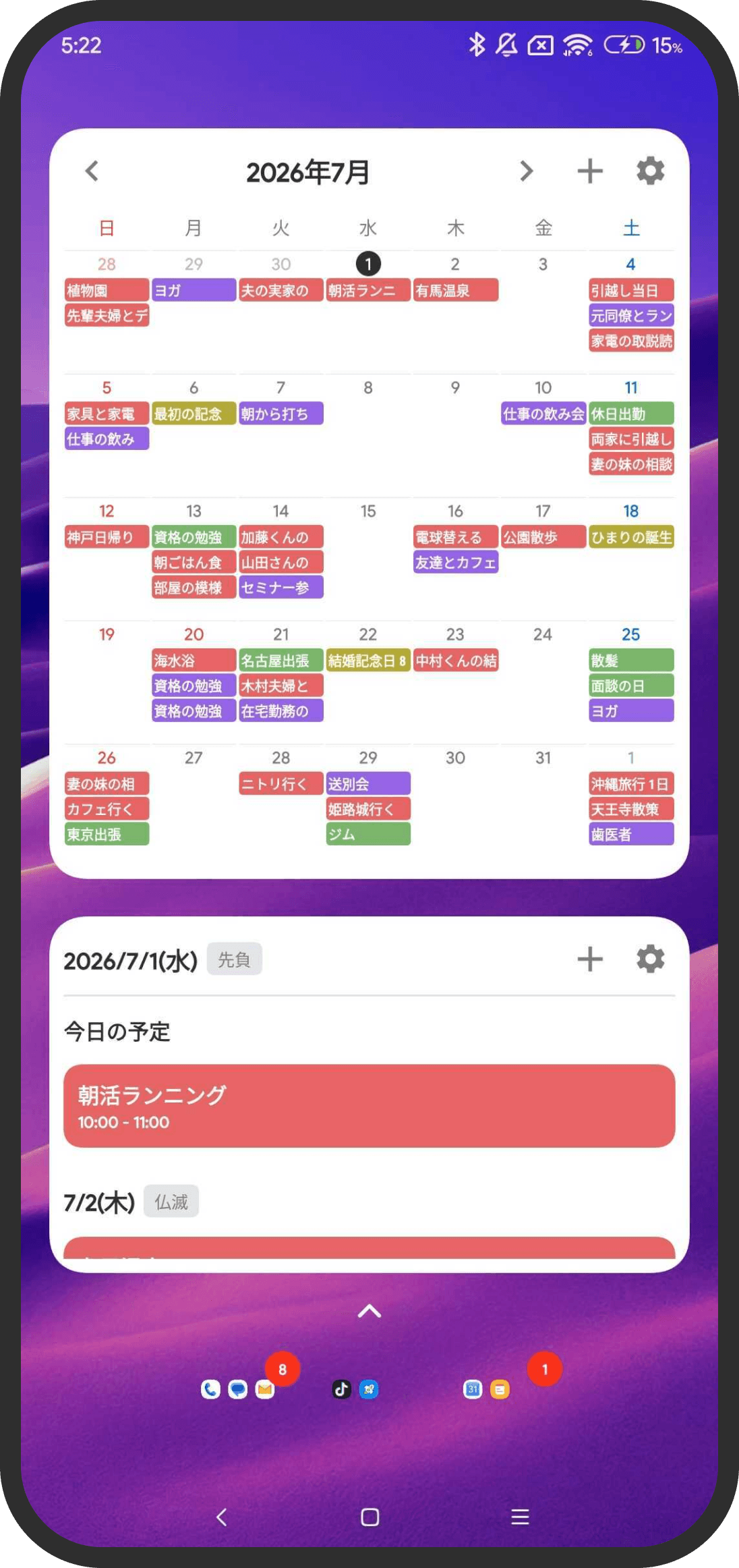
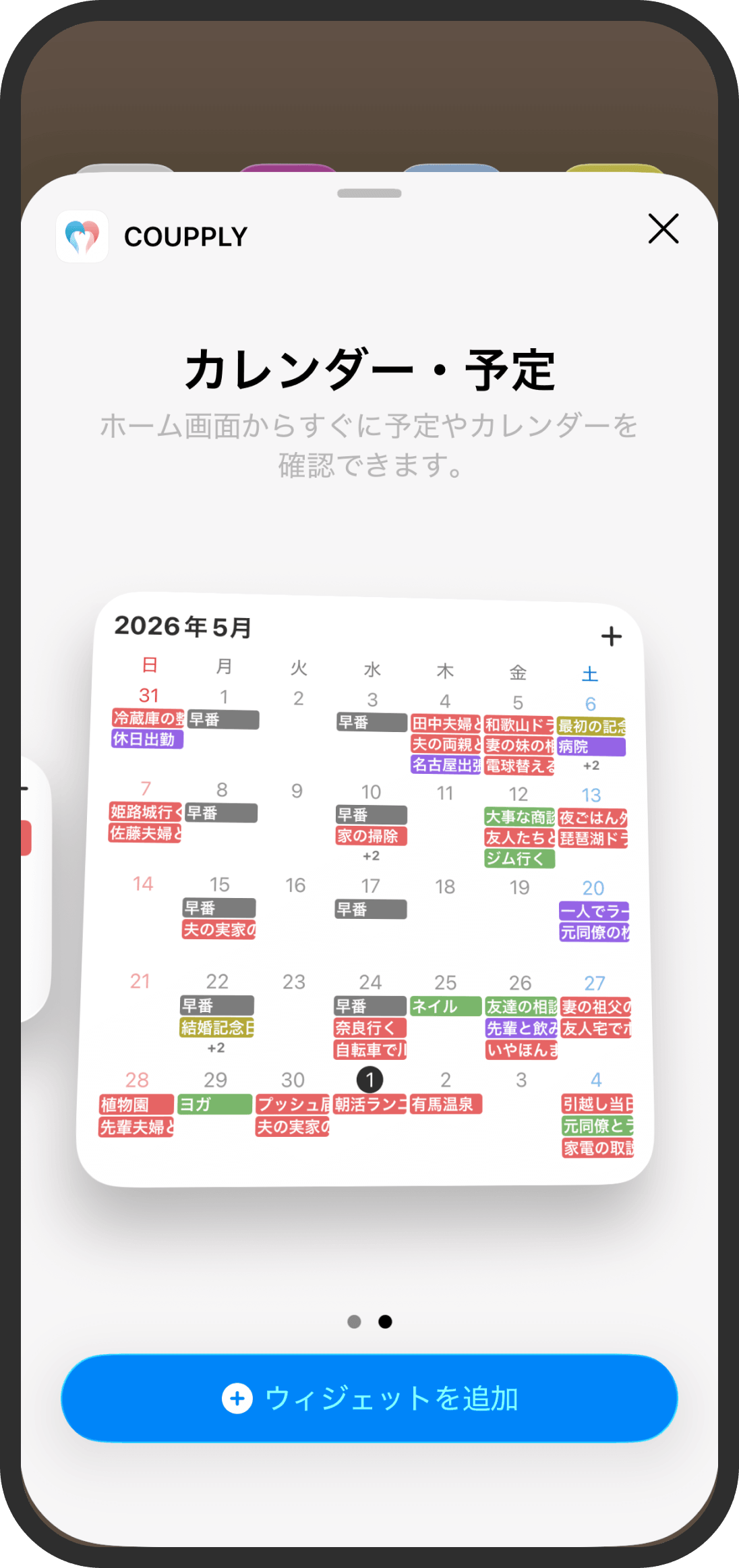
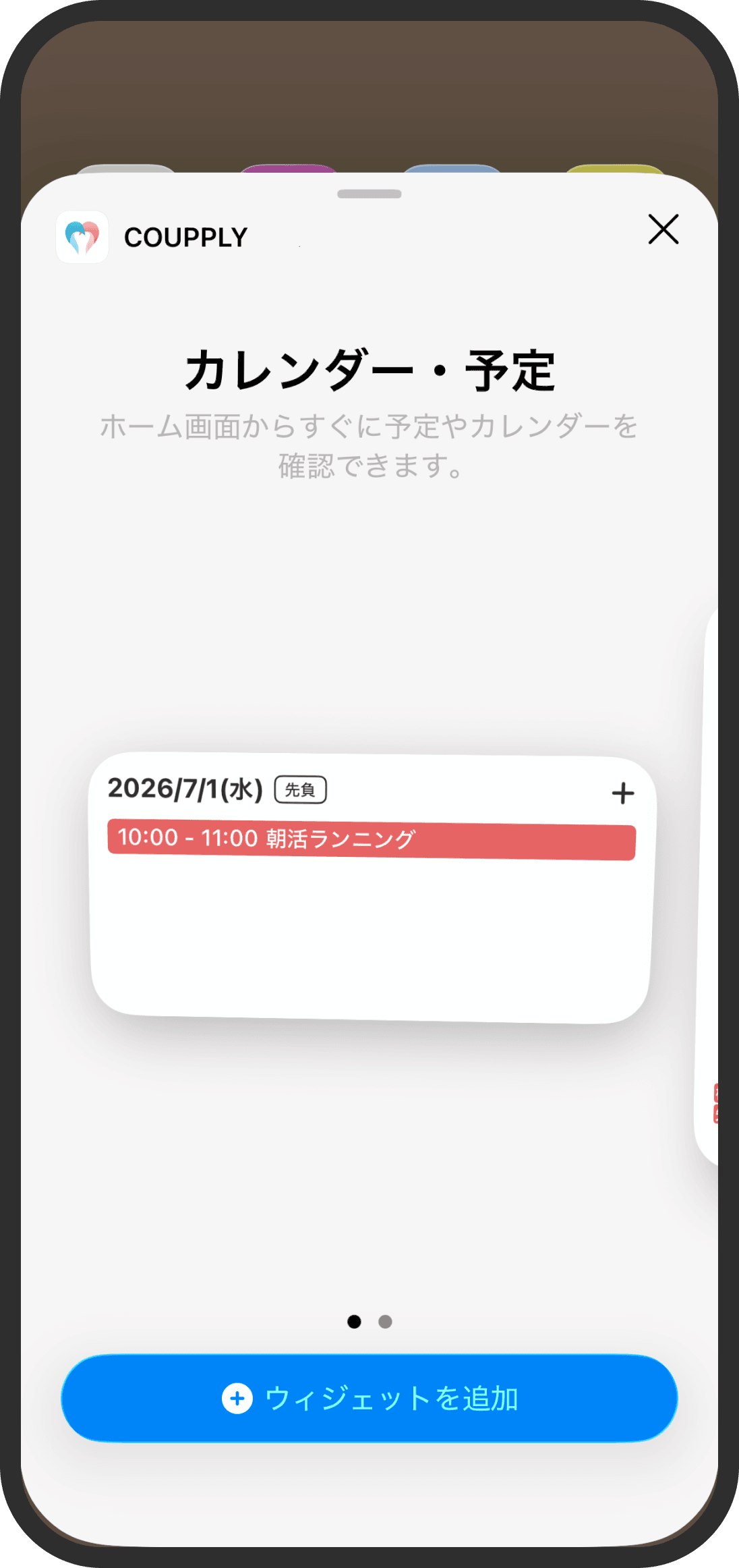
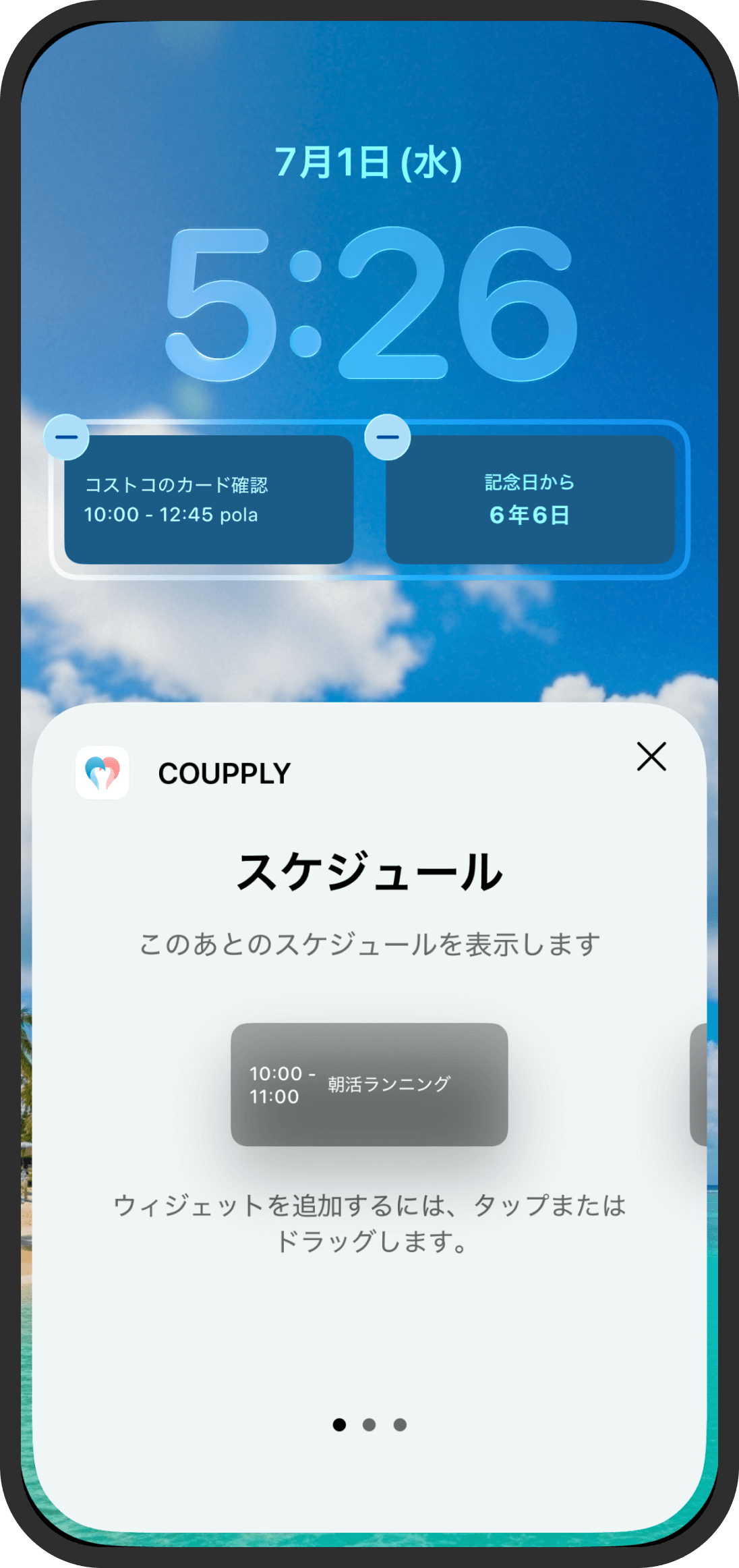
COUPPLYは、アプリの中のホーム画面とは別に、スマホ自体のホーム画面やロックスクリーン(iPhone)にも置けるウィジェットを用意しています。アプリを開かなくても、月のカレンダーや今日の予定、付き合った日からの経過日数をひと目で確認できます。
どんな機能?
スマホのホーム画面(OSのホーム画面)や、iPhoneのロックスクリーンに貼り付けて使えるウィジェットです。COUPPLYアプリを起動しなくても、ふたりのカレンダーやこのあとの予定、最初の記念日からの経過日数を表示できます。アプリ内のホーム画面ウィジェット(ユーザー/ミッション/思い出など)とは別物で、こちらはOS側のホーム画面・ロックスクリーンに置くタイプです。
用意されているウィジェット
iPhone(iOS 17 以上)
- 「カレンダー・予定」(ホーム画面用・中/大/特大)
- 中サイズ:今日の日付・祝日/六曜バッジ・このあとの予定(時間指定は最大5件、終日予定がある場合は4件まで)が一覧表示。「+」ボタンから今日の予定追加に飛べます。
- 大/特大サイズ:5週間ぶんの月表示カレンダー。各日に予定が色付きピルで並びます(はみ出すと「+N」表示)。日曜は赤、土曜は青、今日の日付は丸囲み。「+」ボタンから今日の予定追加に飛べます。
- ライト/ダークモードに自動追従。
- 長押し →「ウィジェットを編集」で、「自分とふたりの予定だけを表示」 のON/OFFを切り替えられます。
- 「スケジュール」(ロックスクリーン用・横長):このあとの終日予定と時間指定予定を最大3件(または終日1行+時間指定2件)まで表示。
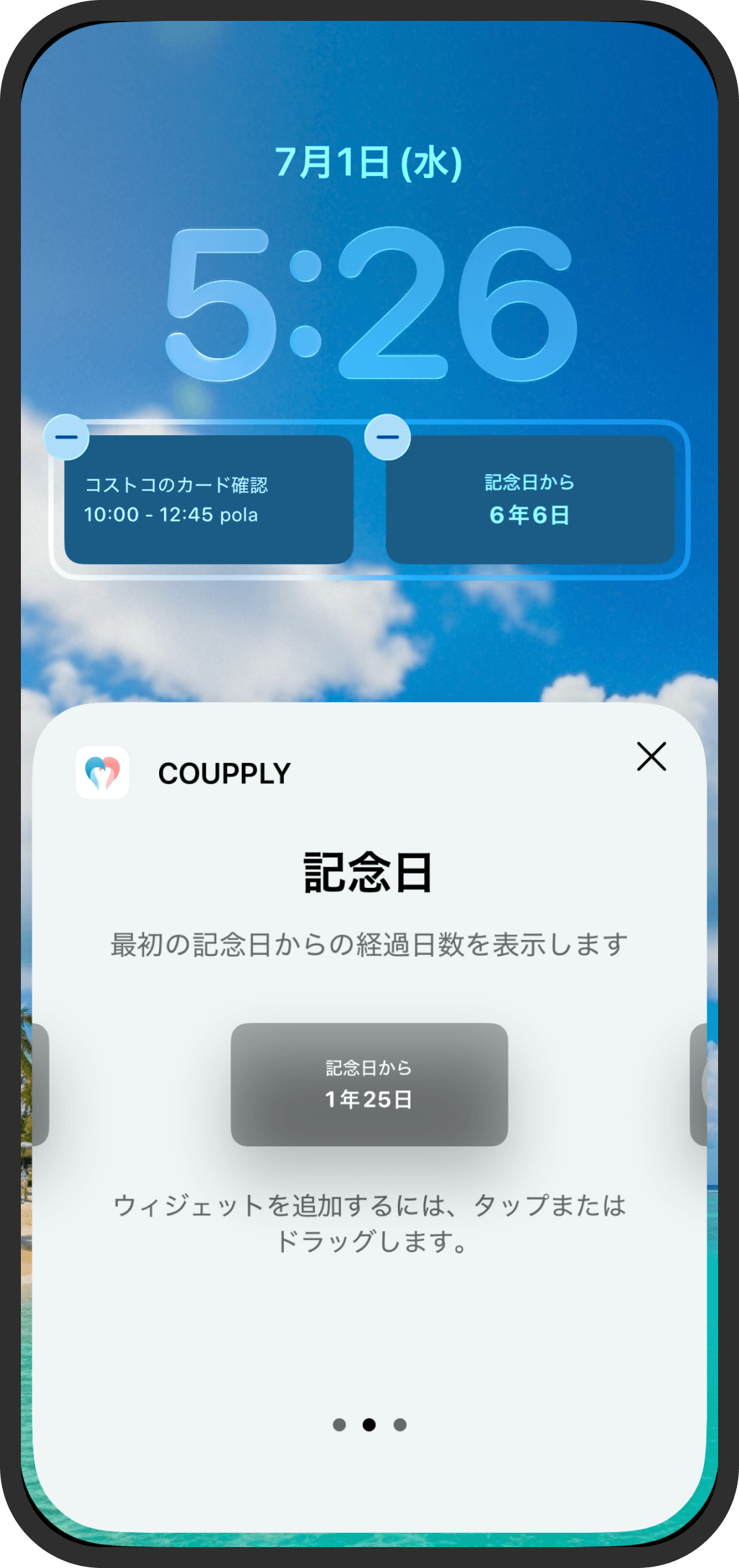
- 「記念日」(ロックスクリーン用・横長):「記念日から」と最初の記念日からの経過期間を表示。表示対象は記念日ページで「最初の記念日」に登録された記念日です。
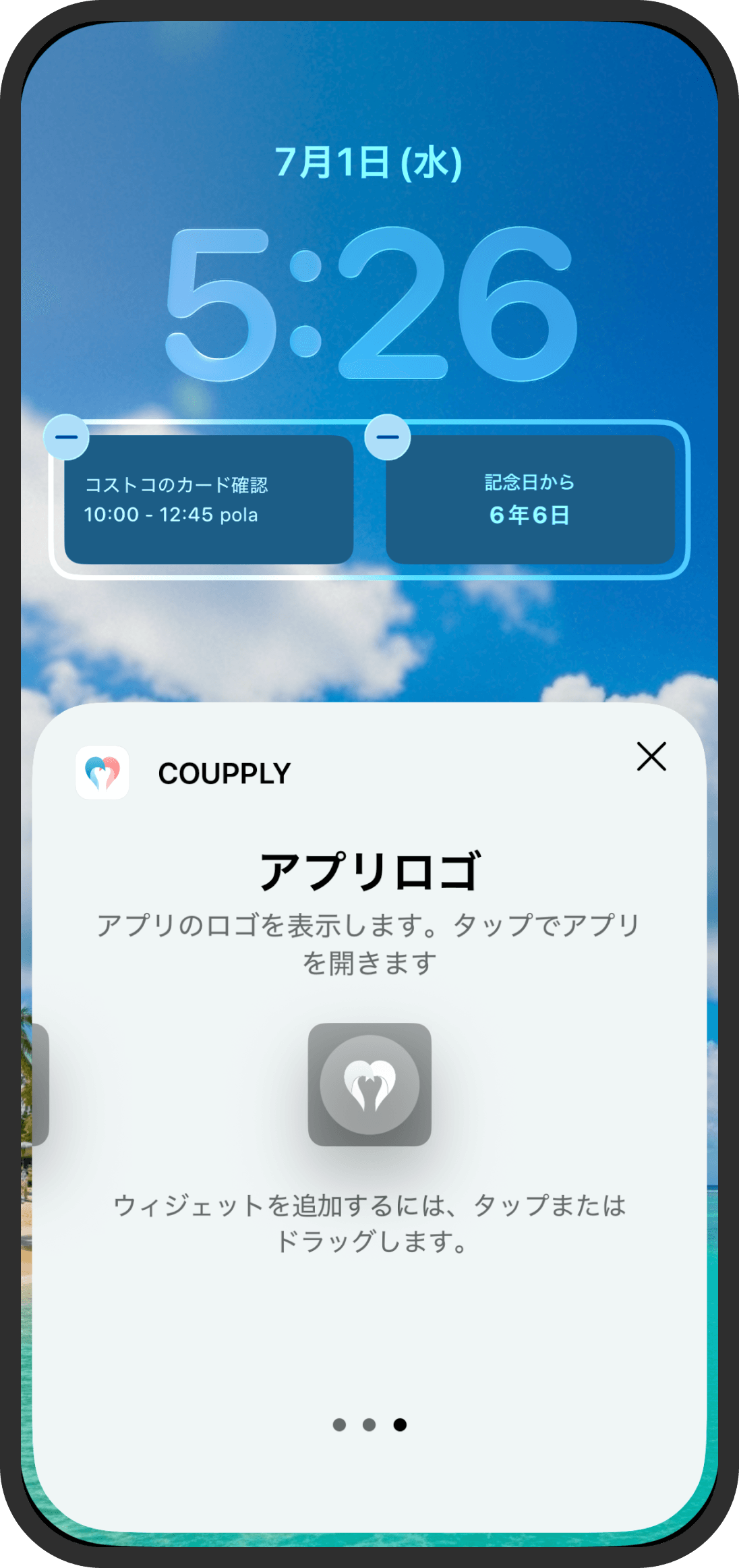
- 「アプリロゴ」(ロックスクリーン用・円形):COUPPLYのアイコンが表示されるだけのシンプルなウィジェット。タップでアプリが開きます。
Android
- 「カレンダー」:5週間ぶんの月表示カレンダー。デフォルトは 4×4 セル(192×192dp)でリサイズ可能。日付セルをタップすると、その日の予定一覧に飛びます。
- 「スケジュール」:今日から2週間ぶんの予定を日ごとに表示。デフォルトは 4×2 セル(130×40dp)でリサイズ可能。ヘッダーの「+」ボタンから今日の予定追加、日付ごとの「+」ボタンからその日の予定追加に飛べます。
- ウィジェット追加時に設定画面が開きます:テーマ(ライト/ダーク)と、表示するカレンダー(カップル/自分/パートナーの予定や、カスタムカレンダー)を選んで「保存」をタップしてください。あとから歯車アイコン(設定)から同じ画面を開き直して変更もできます。
使い方(一般的な追加方法)
詳しい操作は端末・OSのバージョンによって異なるため、お使いの端末の取扱説明書や「(機種名)ウィジェット 追加方法」で検索していただくのが確実です。一般的には次の手順で追加できます。
- iPhone(iOS):ホーム画面の何もないところを長押し → 画面が編集モードになったら左上の「+」をタップ → ウィジェット一覧から 「COUPPLY」(または「Coupply」)を探してタップ → サイズを左右にスワイプして選び「ウィジェットを追加」。ロックスクリーン用ウィジェットはロックスクリーンを長押し →「カスタマイズ」→ ロック画面の枠をタップ →「ウィジェットを追加」から同様に。配置後にホーム画面のウィジェットを長押し →「ウィジェットを編集」で表示する予定の絞り込みができます。
- Android:ホーム画面の何もないところを長押し → メニューから「ウィジェット」を選択 → 一覧から 「COUPPLY」(または「Coupply」)を探して長押し → ホーム画面の好きな場所にドラッグして配置 → 設定画面でテーマと表示するカレンダーを選んで「保存」。
よくある質問
Q. ウィジェットの内容がなかなか更新されない/古いまま
ウィジェットは、COUPPLYアプリを起動している間にカレンダーの予定が変わったタイミングで更新される仕組みになっています。アプリを長く開いていない状態だと、相手が追加した予定がすぐに反映されないことがあります。予定を追加・変更したのに反映されないときは、まずCOUPPLYアプリを一度開いてみてください。アプリが新しいデータを取得し、自動でウィジェットに書き出します。
それでも更新されない場合は、しばらく時間をおく/端末を再起動する/ウィジェットを一度削除して付け直す、をお試しください(OS側でも1日に1回はバックグラウンドで更新が走ります)。
Q. パートナーの予定やカスタムカレンダーが出てこない
ウィジェット側で「どのカレンダーを表示するか」を選べます。
- iPhone:「カレンダー・予定」ウィジェットを長押し →「ウィジェットを編集」で 「自分とふたりの予定だけを表示」 のON/OFFを切り替えると、パートナー個人の予定の表示/非表示を変えられます。
- Android:ウィジェットを配置するときに出る設定画面、または「スケジュール」ウィジェットの歯車アイコンから、表示したいカレンダーをチェックしてください。
Q. ウィジェット一覧にCOUPPLYが出てこない
COUPPLYアプリを最新版にアップデートし、一度起動してログインまで済ませてから、もう一度ウィジェット一覧をご確認ください。iPhoneのウィジェットは iOS 17 以上 が必要です。
Q. ロックスクリーンにも置ける?
iPhone(iOS)はロックスクリーン用に「スケジュール(横長)」「記念日(横長)」「アプリロゴ(円形)」の3種類を用意しています。Androidのロックスクリーンへの追加は、お使いの端末・ランチャー(ホームアプリ)の仕様に依存するため、ご利用機種の取扱説明書をご確認ください。
Q. 「記念日」ウィジェットの日数が出てこない/別の記念日が表示される
記念日ウィジェットは、記念日ページで「最初の記念日」に登録されている記念日からの経過日数を表示します。表示を変えたい場合は、記念日ページで対象の記念日を設定し直してください。