


写真や動画を共有・思い出を記録する
楽しかった瞬間を定期的に思い出すことが、ふたりの絆をより深めます。写真や動画は圧縮されず、元の画質のまま保存されます。写真がないふたりの何気ない日々もできる限り記録しておくと、後から振り返った時に便利です。
どんな機能?
- 日常の思い出を残す
写真や動画をアップロードしたり、日々の出来事を日記として綴ったりしましょう。タグ付けをしたり、写真・動画ごとにメモを残しておけば、あとから大切な瞬間を簡単に探し出せて便利です。 - 写真のない日をメモで残す
写真は撮らなかったけれど書き留めておきたい日は、「メモ」として残せます。日付と文章だけの手軽な記録で、場所をつけることもできます。思い出と同じ場所に日付順で並び、検索でも一緒に探せます。 - 旅行やデートの思い出を残す
「思い出」は、日記も書けて、写真や動画もまとめることができる場所です。思い出の中にさらに思い出を作る「子思い出」機能を使えば、たとえば数日間にわたる旅行でも「1日目」「2日目」と細かく分けて整理することができます。 - 記念日の思い出を残す
思い出を作成する際、COUPPLYに登録している記念日と紐づけることができます。紐づけた思い出は「記念日ページ」側にも一覧で表示されるため、特別な日の記録をまとめて振り返るのに最適です。 - 思い出を振り返る
COUPPLYは、積み重なったたくさんの思い出を楽しく振り返るための仕組みが充実しています。ホーム画面に表示されるランダムな思い出ウィジェット、カレンダーやマップへの表示、メモの内容やタイトルからのキーワード検索、ハッシュタグによる絞り込みやお気に入り機能を使えば、大好きな写真や動画へすぐにアクセスできます。
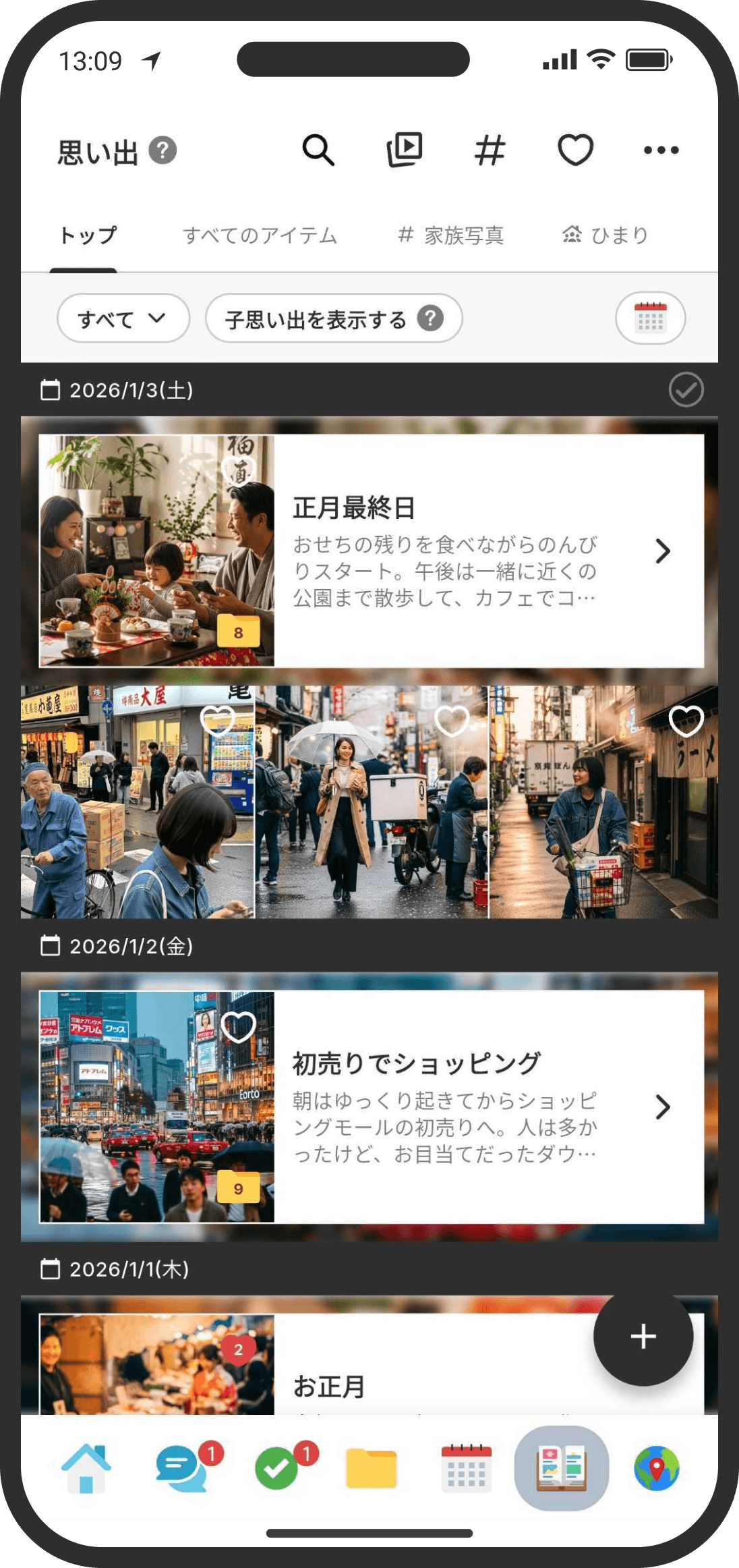
思い出トップの画面構成
思い出トップは下部メニューの「思い出」、またはホーム画面の「思い出」ウィジェットから開きます。
- トップ:ふたりの歩みを時系列で振り返るメインのタブです。思い出(フォルダのようなもの)と、それに属さないアイテム(写真・動画)が日付ごとに並びます。パソコンでいう「デスクトップ」のような場所で、ここに直接アップロードしておいて、後から思い出にまとめる使い方もできます。
- すべてのアイテム(ギャラリー):アップロード済みの写真や動画をまとめて見返したいときに使います。思い出に入っているアイテムもここから確認できます。
- 画面上部のアイコン
- 🔍 検索:思い出のタイトルや本文、アイテムに付けたメモ、ハッシュタグの言葉から横断的に探せます。「あのとき何書いたっけ?」というときに便利です。
- ▶️ スライドショー:アップロード済みの写真や動画を自由に組み合わせて、BGM付きのスライドショーを作れる独立した機能です。スライドショー一覧から各スライドショーをタップで再生、長押しで編集・削除メニューを開けます。右下の「+」から新しいスライドショーを作成できます。
- # ハッシュタグ:ハッシュタグの一覧ページが開きます。「家族」「人物」「場所」「重要」などの分類でタグを管理でき、よく使うタグはピン留めして思い出トップに出すこともできます。タグをタップすると、そのタグが付いた思い出・アイテムだけを一覧で見られます。
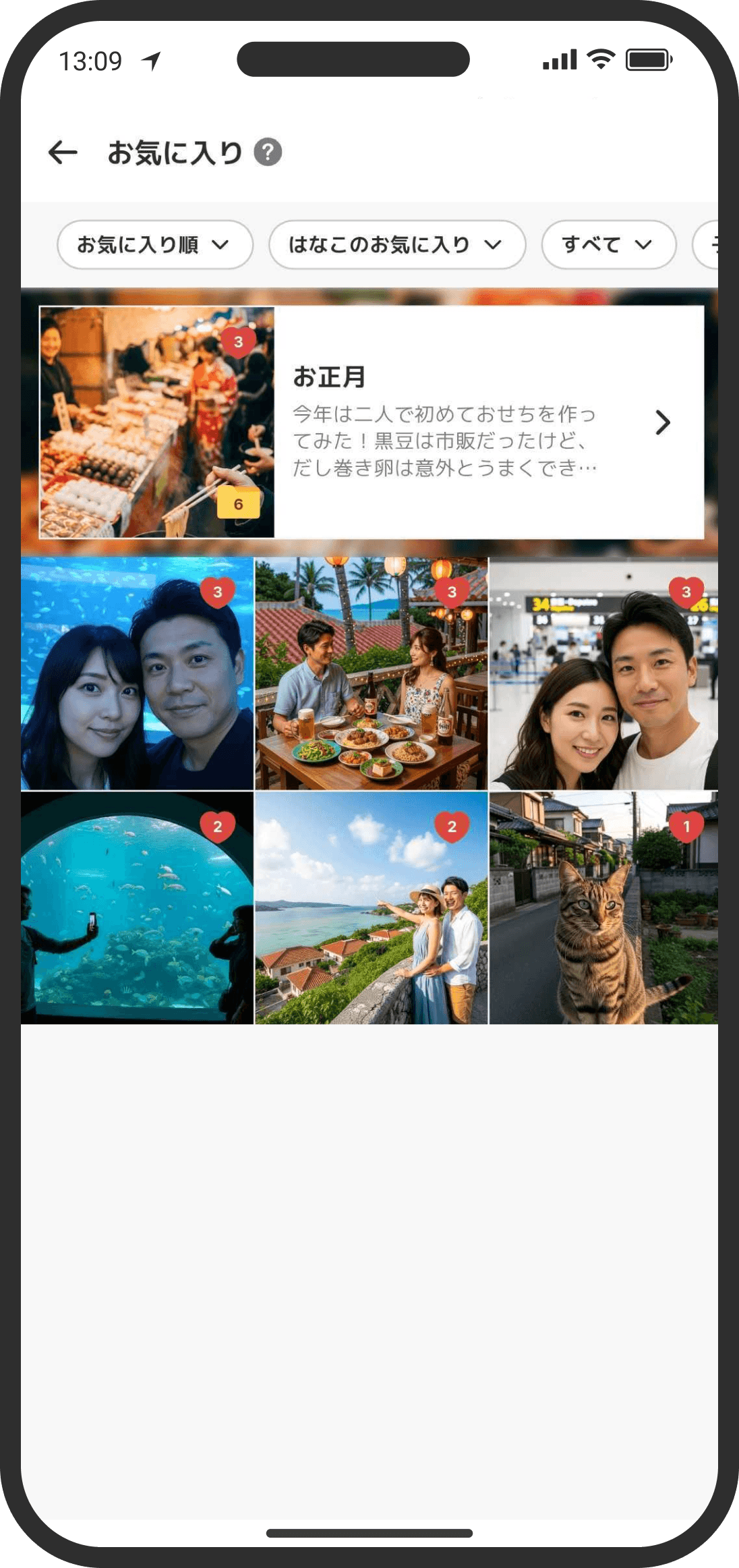
- ♡ お気に入り:ハートを付けたアイテムや思い出だけを集めた画面が開きます。初期は「自分がお気に入りしたアイテムをお気に入り数の多い順」で並び、上部のフィルターから「パートナーのお気に入り」「新しい順」などに切り替えられます。
- 右下の「+」アイコンからは「写真や動画をアップロード」「思い出を新規作成」「メモを新規作成」が選べます。どこから「+」を押したかで、アップロード先や付与情報が変わります:思い出トップから押すとトップに直接アップロード、思い出ページ内から押すとその思い出の中へ、タグページから押すと自動でそのタグが付いた状態でアップロードされます。
写真や動画をアップロードする
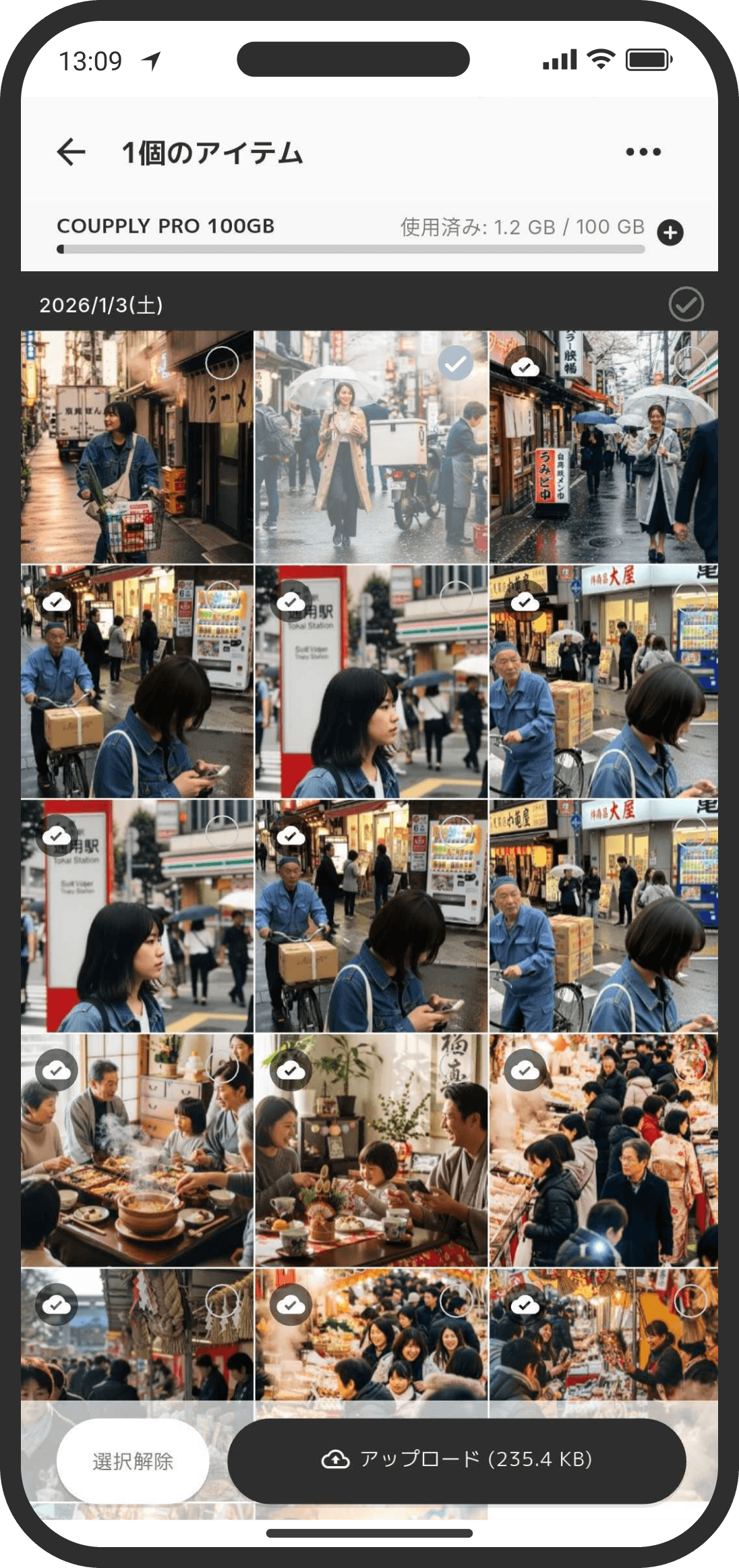
- 思い出トップ/思い出詳細/ギャラリー/タグページの「+」から、端末の写真・動画を選んでアップロードします。思い出の作成画面からも一緒に追加できます。
- 写真の選択画面は、端末の写真を新しい順に少しずつ読み込みます。思い出への追加のときは、その思い出の日付まで読み込んでから自動でスクロールします(日付が古いと表示まで少し時間がかかります)。読み込み方法を「メモリ節約」にしている場合は、思い出の日付の近くから表示され、それより新しい写真・動画は読み込まれません(最新の写真を見たいときは、画面を下に引っ張って更新してください)。
- ギャラリーの読み込み方法は、思い出トップ右上の「・・・」→「アップロード設定」、または設定ページの「アプリ・システム管理」→「アップロード設定」で変更できます。すべて読み込む(最初に全部読み込む。ふだんはこちら)とメモリ節約(スクロールに合わせて少しずつ読み込む)の2種類があり、写真の選択画面でアプリが落ちてしまう場合は「メモリ節約」に切り替えてみてください。
- 写真を選ぶ画面の右上「・・・」→「表示設定」から、ギャラリーの日付の基準を選べます。初期は撮影日です。お使いの端末の写真アプリと並び順が違って写真を探しにくいときは編集日に切り替えてみてください。編集日が取れない写真は撮影日で表示されます。これは並び方を変えるだけの設定で、思い出に記録される撮影日は変わりません。
- アップロード中は画面下部に「アップロード中」のインジケーターが表示されます。アップロードが終わると相手にお知らせ(プッシュ通知)が届き、タイムラインに「思い出に写真・動画をアップロードしました」と記録されます。
- アップロード中はアプリを閉じないでください。バックグラウンドのキューで再開されますが、完全終了すると止まることがあります。
- 写真の位置情報(EXIF)があれば自動で読み取って、マップタブの「思い出」上にピンで表示されます。
- 画像・動画は圧縮されず元の画質のまま保存されます。一覧表示用のサムネイル画像だけ別途生成されます。
ファイルをアップロードする
- 写真や動画のほかに、PDF・Word・Excel・zip などのファイルも思い出に入れられます。思い出トップや思い出ページの「+」→「ファイルをアップロード」から選びます。
- 「ファイルをアップロード」から画像や動画を選んだ場合は、写真・動画として保存されます(サムネイルが作られ、タップでそのまま開けます)。アイコン表示になるのはPDFやWordなど、見た目を作れないファイルだけです。
- ファイルは写真と同じ並びに表示されます。サムネイルは作れないので、ファイルの種類のアイコンとファイル名で表示されます。
- タップすると「プレビュー」「メモ・情報を編集」「送る」「ダウンロード」が選べます。プレビューできるのはPDFだけで、それ以外のファイルは「送る」または「ダウンロード」から他のアプリで開いてください。
- 「メモ・情報を編集」から、写真と同じようにメモ・場所・ハッシュタグを付けられます。
- 「すべてのアイテム」タブなどの絞り込みに「ファイルのみ」が増えました。ファイルだけを探したいときに使えます。
- ファイルはカバー写真やスライドショーには使えません。
- ファイルも写真と同じように暗号化されて保存され、保存容量に含まれます。
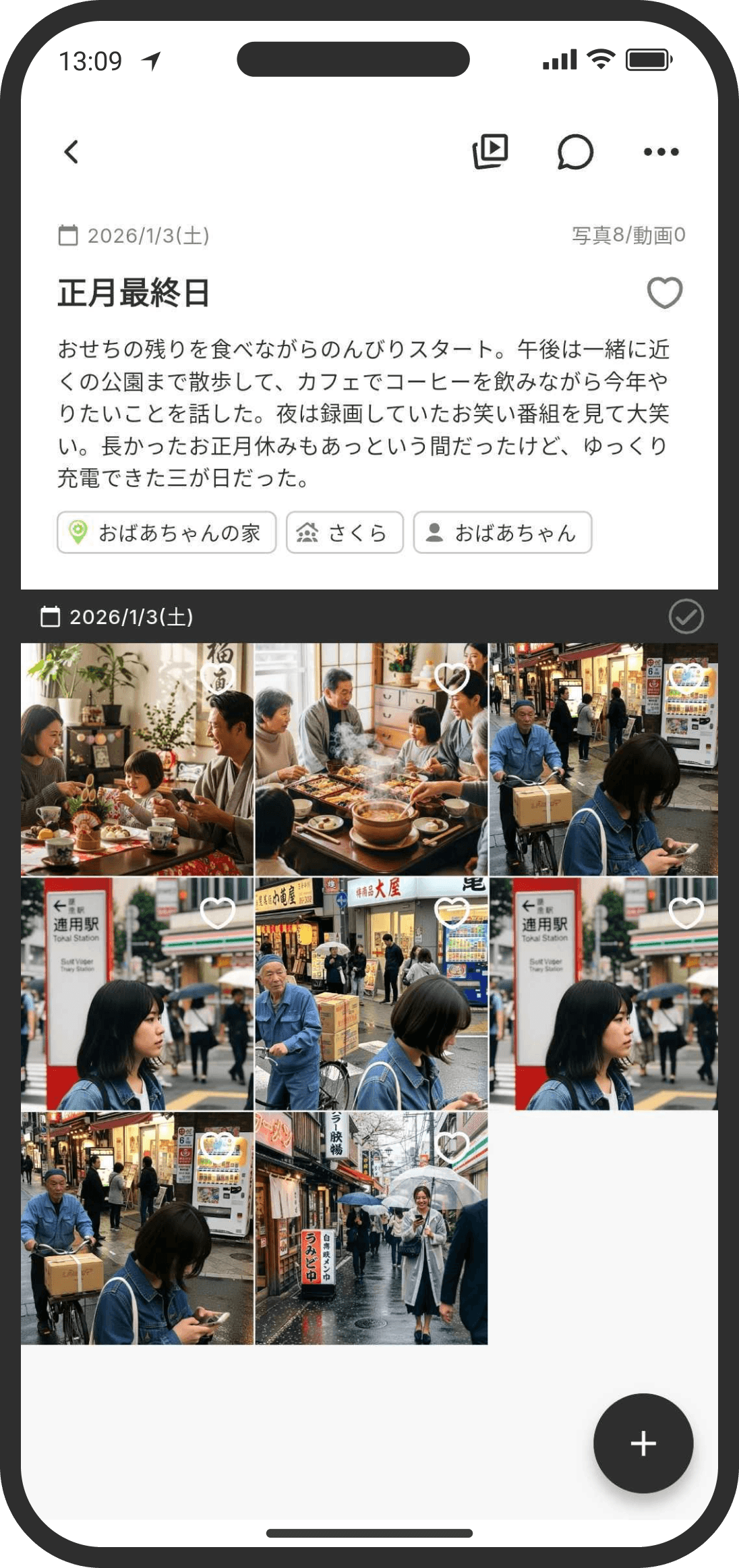
思い出を作成する
- 思い出トップ右下の「+」→「思い出を新規作成」から作成画面が開きます。
- 作成画面では以下を設定できます。
- タイトル:空のままだと「YYYY/M/Dの思い出」のように日付から自動で入ります。
- 日付:開始日のみ(その日の思い出)か、旅行など複数日の場合は終了日も入れて期間設定することができます。
- 思い出の内容:思い出の内容を自由に記述できます。URLも入れることができます。
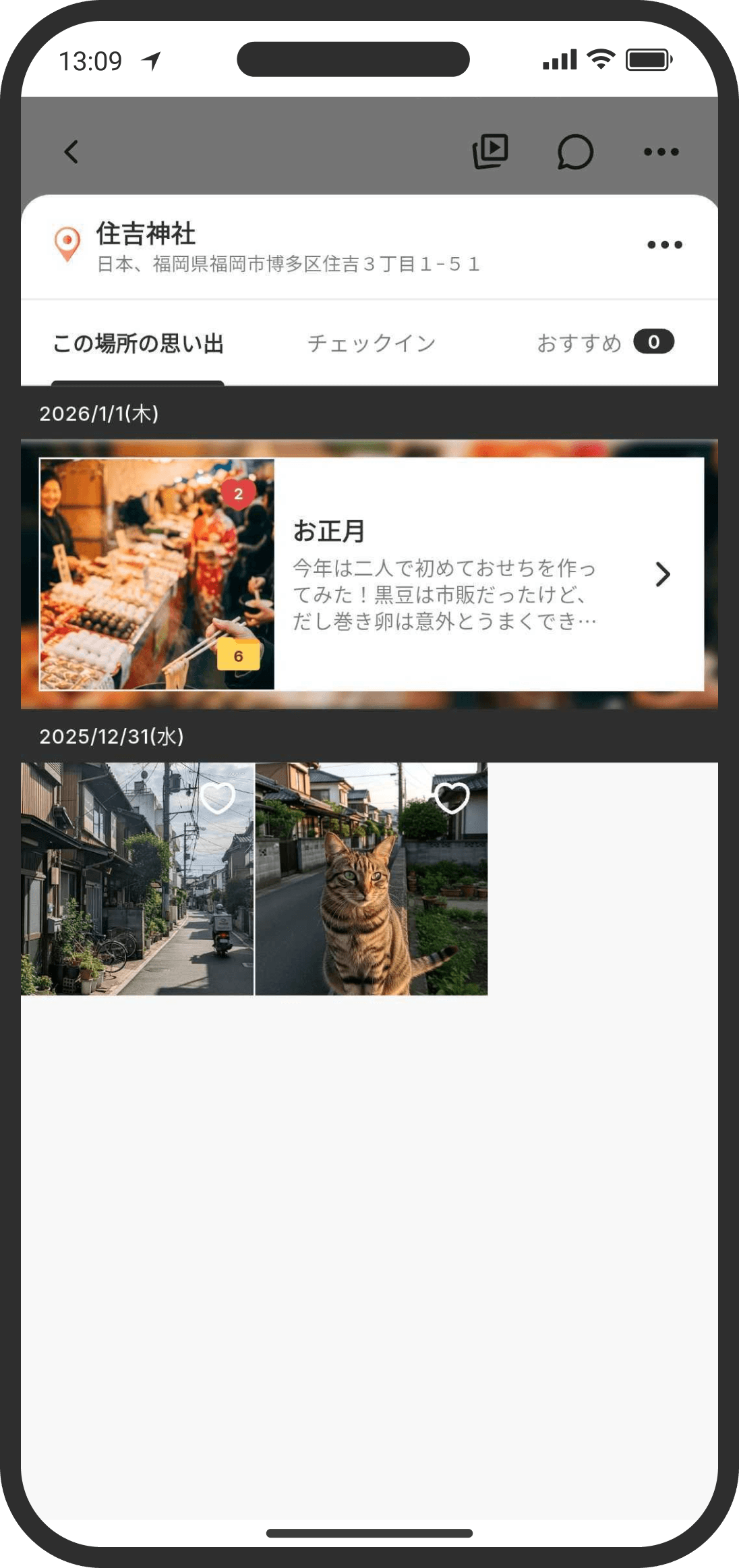
- 場所:1つの思い出に複数の場所を紐づけられます。その日のチェックインや、その期間に登録された予定の場所があれば候補として提案されます。候補がなければ場所を検索してお店や施設を選びます。場所を設定すると、ふたりの地図の「思い出」タブや、場所詳細ページの「この場所の思い出」に表示されます。
- ハッシュタグ:自由に作ったタグを複数つけられます。あとからタグで絞り込みできます。
- 記念日:付き合った日や誕生日などの記念日と紐づけられます。
- ページ・ファイル紐づけ:スレッド、リスト、Wiki(メモ・データ・ファイル・フォルダ)と紐づけられます。例えば、結婚式で作ったPDFなどは思い出にはアップロードできないため、Wikiに「結婚式」などのフォルダを作って思い出と紐付けるような使い方ができます。
- 画像・動画:端末のギャラリーから選んで一緒にアップロードできます。あとから「アップロード済みのアイテムから追加」もできます。
- 日付のすぐ下には、その日(期間を設定したときはその期間)に登録されている予定・祝日が小さなタグで並びます。タイトルや思い出の内容を入力しているときにタグをタップすると、その予定名をカーソル位置に差し込めます。入力欄を選んでいないときはタップでコピーされるので、あとから好きな場所に貼れます。日付(📅 16日(月))をタップすると、その日の予定の詳細を確認できます。
- 作成すると相手にお知らせ(プッシュ通知)が届き、タイムラインにも「思い出を作成しました」と記録されます。
- 思い出一覧ページに表示される小さな画像を「カバー写真」と呼んでいます。デフォルトでは思い出の中で最新のアイテムが自動で使われます。カバー写真を任意の画像に変えたいときは、思い出作成後に思い出一覧から思い出を長押し、または思い出ページ右上の「・・・」→「カバー写真を設定」から変更できます。
メモを残す
- 思い出トップ右下の「+」→「メモを新規作成」で入力画面がせり上がってきます。画面を移動しないので、書いたらすぐ閉じられます。
- メモは1日に1つまでです。その日にすでにメモがあるときは、新しく作らずそのメモを開いて書き足す形になります。
- 設定するのは日付と文章の2つだけです。思い出よりも手軽に、短い記録を残すためのものです。
- 日付:その出来事があった日を選びます。初期値は今日です。
- 文章:残しておきたいことを自由に書きます。ここは必ず入力してください。
- タイトルはありません。一覧では文章がそのまま表示されます。
- 保存すると、思い出トップの日付のすぐ下に白いカードで表示されます。その日の書き置きとして、写真や思い出より先に目に入るようになっています。
- 写真をまとめる思い出とは違い、フォルダのような入れ物にはなりません。
- メモを書いても相手にお知らせ(プッシュ通知)は届かず、タイムラインにも出ません。気軽に書き残せるようにするためです。相手には思い出トップやカレンダーを開いたときに見てもらえます(内容はふたりで共有されています)。
- 場所・ハッシュタグ・記念日・ページ紐づけ・写真の追加・お気に入りはできません。それらを使いたいときは「思い出」として作成してください。
メモを編集・削除する
- 一覧のメモをタップすると「メモを編集」「メモを削除」のメニューが出ます(思い出のように詳細ページは開きません)。編集も同じようにせり上がる画面で行います。
- 編集では日付と文章を変更できます。
- 削除したメモは元に戻せません。
よくある質問(メモ)
- Q. メモは検索で出てきますか? はい。文章の中の言葉で、思い出と一緒に検索できます。
- Q. あとから写真や場所を追加できますか? できません。写真や場所を残したいときは「思い出」を作成してください。
- Q. メモはふたりの地図に出ますか? 出ません。メモは場所を持たないので、地図には表示されません。
- Q. 同じ日に2つ目のメモを作れますか? 作れません。1日に1つまでなので、その日のメモを開いて書き足してください。日付を変えれば別のメモになります。
- Q. ホーム画面のランダムな思い出ウィジェットに出ますか? 出ません。あのウィジェットは写真を見せるためのものなので、メモは対象外です。
- Q. メモは相手にも見えますか? 見えます。思い出と同じく、ふたりで共有される記録です。ただし通知は飛ばないので、相手が思い出トップやカレンダーを開いたときに気づく形になります。
ワンポイント(メモ)
「今日は何もなかった」と思う日ほど、あとから読み返すと味わい深いものです。写真がなくても一行だけ残しておくと、ふたりの日々が途切れずにつながります。
思い出を編集・削除する
- 思い出を開いて、右上の「・・・」から「思い出を編集」「思い出を削除」を選べます。
- 思い出ページ内の「+」から「アップロード済みのアイテムを追加」または「写真や動画をアップロード」でアイテムを増やせます。アイテム側を長押しすると上部にメニューが出て、「アルバムアイコン(アイテムを移動)」から既存/新規の思い出に移すこともできます。
- 編集中にパートナーが同じ思い出を編集していた場合は、上書き確認の画面が出ます。
- 子思い出がある思い出は、子思い出をすべて消すまで削除できません。
写真・動画について
- 思い出にアイテム(写真や動画)を追加するときは、新規でアップロードするかアップロード済みのアイテムから追加することもできます。そのため、一旦トップに画像をすべてアップしておいて、後から整理するような使い方も可能です。
- アイテムを開いたときは、通信や表示を軽くするためにまず圧縮版(サムネイル)が表示されます。元の画質で見たいときは、画像表示中に右上のメニュー、またはアイテムを長押しして「オリジナル画質で表示」を選んでください。原寸が読み込まれ、ピンチで拡大しても粗くなりにくくなります(動画は対象外。保存容量を超過している期間は表示されません)。
- 右上メニューの「ダウンロード」(または選択モードからの一括ダウンロード)で端末に保存するときは、アップロード時の元のファイル(無圧縮の原寸)がそのまま保存されます。表示中が圧縮版でも、ダウンロードはオリジナルなので画質を落とさず端末に書き出せます。
- アイテムを開いて下部のメモ欄をタップすると詳細画面が開き、撮影日時・メモ・場所・ハッシュタグを確認したり編集したりできます。撮影日時は日付・時刻をタップして直せます。写真によっては、その下に変更日時(端末でその写真が最後に編集された日)も表示されます。こちらは記録された情報をそのまま表示するもので、編集はできません。
- アイテムを1枚だけ消したいときは、アイテムを開いて右上の「・・・」→「アイテムを削除」で削除できます。思い出からは外したいが完全には消したくない場合は、思い出ページ内でアイテムを長押し→ゴミ箱アイコンをタップ→「思い出から外す(トップに移動)」を選びます。
- まとめて選択して操作したいときは、アイテムを長押しすると選択モードになり、アイテムの右上をなぞって選択することができます。選択モード中は上部に一括操作メニューが表示されており、以下の一括操作が可能です。
- ダウンロード:選択したアイテムをすべてダウンロードすることができます。フリープランでは一度に5点までの制限があります。
- ハッシュタグ・場所の設定:選択したアイテムにハッシュタグや場所情報を一括で付与・削除することができます。場所情報は1アイテム1箇所なので上書きされます。
- アルバムへの追加:新しく思い出を作成するか、既存の思い出に移動することができます。
- 一括削除:一括でアイテムを削除します。
タグ(ハッシュタグ)を使いこなす
- 写真・動画・思い出を分類するための機能です。「#旅行」「#ツーショット」など好きな言葉でまとめておくと、あとから一気に絞り込めます。
- タグを作る:思い出トップ上部の「#」アイコン→タグ一覧ページの右下「+」から追加できます。タグには「家族」「人物」「場所」「重要」などの分類を付けられ、あとからでも変更できます。
- 個別アイテムに付ける:アイテムを開き、下部のメモ欄をタップして詳細画面を開くと、その場でハッシュタグを追加できます。
- 複数アイテムにまとめて付ける:アイテムを長押しして選択モードに入り、上部の「#」アイコンから一括設定・一括削除ができます。
- よく使うタグをピン留め:タグ一覧でタグを長押しして「思い出タブに表示する」を選ぶと、思い出トップ上部によく使うタグをピン留めできます。
- タグを編集・削除:タグ一覧でタグを長押し→「タグを編集する」から名前や分類を変更できます。
お気に入りする
- 何度も見返したいアイテムや思い出には、ハートアイコンをタップしてお気に入りを付けられます。何度もタップするとお気に入りの数を増やせます。長押しでお気に入りを解除できます。
- 思い出トップ上部のハートアイコンからお気に入り画面を開けます。初期表示は「自分がお気に入りしたアイテム」をお気に入り数の多い順に並べた一覧です。上部のフィルターで「パートナーのお気に入り」「新しい順」などに切り替えられます。
子思い出(思い出の中の思い出)
- 旅行のように大きな思い出を、1日ごとに小分けして整理できます。
- 思い出ページの「+」→「子思い出を新規作成」から作成します。子思い出にも写真・動画・場所などを別々に持たせられます。
- 親の思い出を消すには、先に子思い出をすべて消す必要があります。
端末の容量を解放する
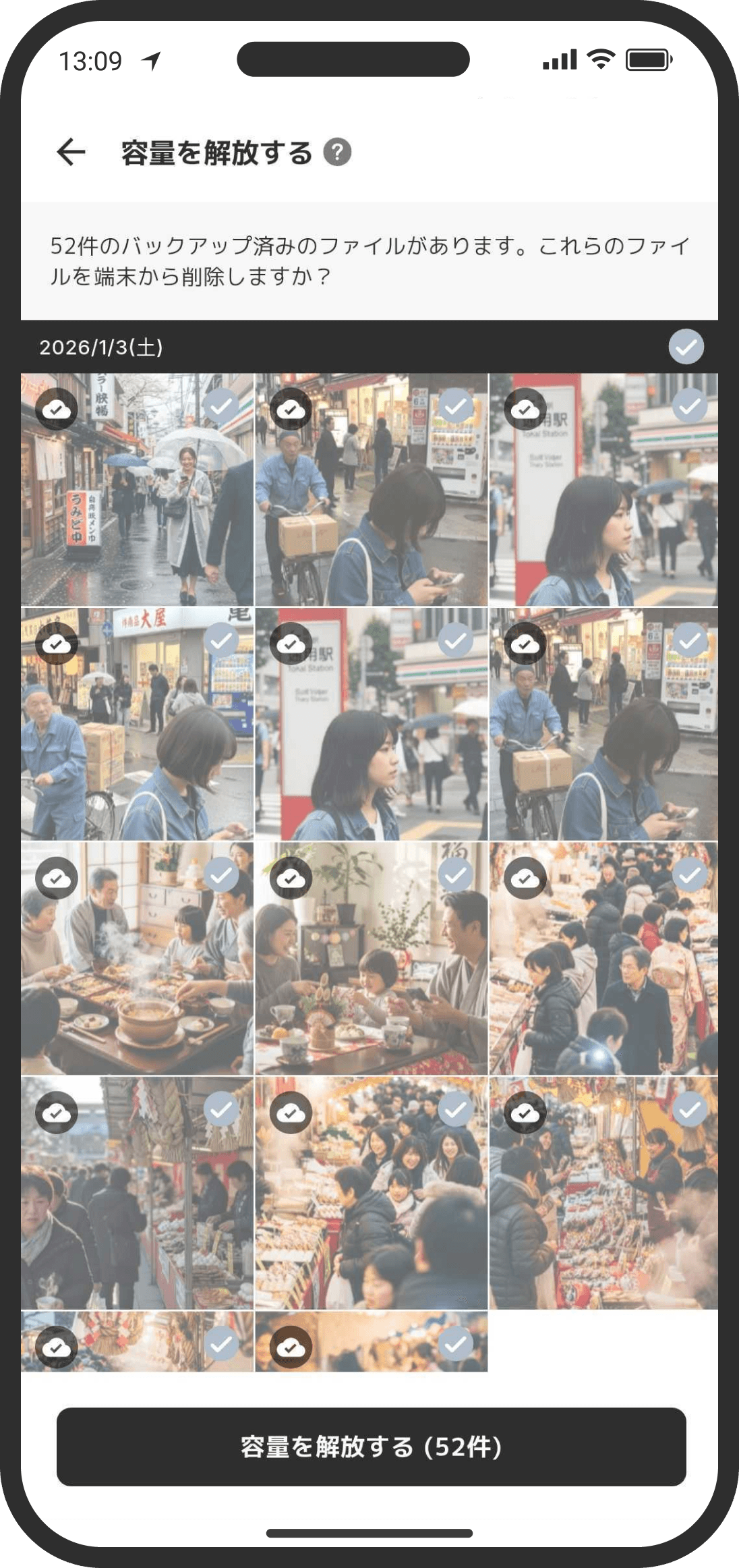
- COUPPLYにアップロード済みのアイテムを端末(スマホ本体)から削除して、端末のストレージ容量を空けるための機能です。COUPPLY側のアイテムは残ります。
- 思い出トップ右上の「・・・」→「容量を解放する」から開きます。アップロード済みのファイルが自動で照合されてチェックが入った状態になります。端末に残しておきたいアイテムだけチェックを外し、「容量を解放する」ボタンをタップしてください。
- パートナーがアップロードしたものも含めて、COUPPLYに保存済みのすべての画像・動画が対象です。ファイルハッシュ(固有の識別コード)で照合するため、コピーや編集・圧縮で別ファイルになっているものは同一とみなされないことがあります。
- 解放したアイテムは、通常は端末の「最近削除した項目」に一時保管されます。完全に消したい場合は端末側の手順で削除してください。
表示設定
- 思い出やギャラリーの並び順・サムネイルの大きさを変えられます。各ページ右上の「・・・」→「表示設定」から開きます。
- 並び順:思い出やギャラリーの一覧の並び順です。初期は新しい順。昔の思い出を振り返りたいときは「古い順」に切り替えると便利です。
- 思い出の中の並び順:思い出を開いたときの、中の写真の並び順です。その日のできごとを順に振り返れるよう、初期は「古い順」になっています。一覧とは別々に設定できます。
- ギャラリーの日付の基準:写真を選ぶ画面(ギャラリー)で、端末の写真を撮影日と編集日のどちらで並べるかを選べます。初期は撮影日です。
- アイテムの表示サイズ:スライダーで小さく/大きくできます。「小」の方向にすると一度に表示できる枚数が増えます。
- 設定はお気に入りページ以外の全体に適用されます。設定は端末ごとに保存され、パートナーには共有されません。
ホーム画面に思い出ウィジェットを置く
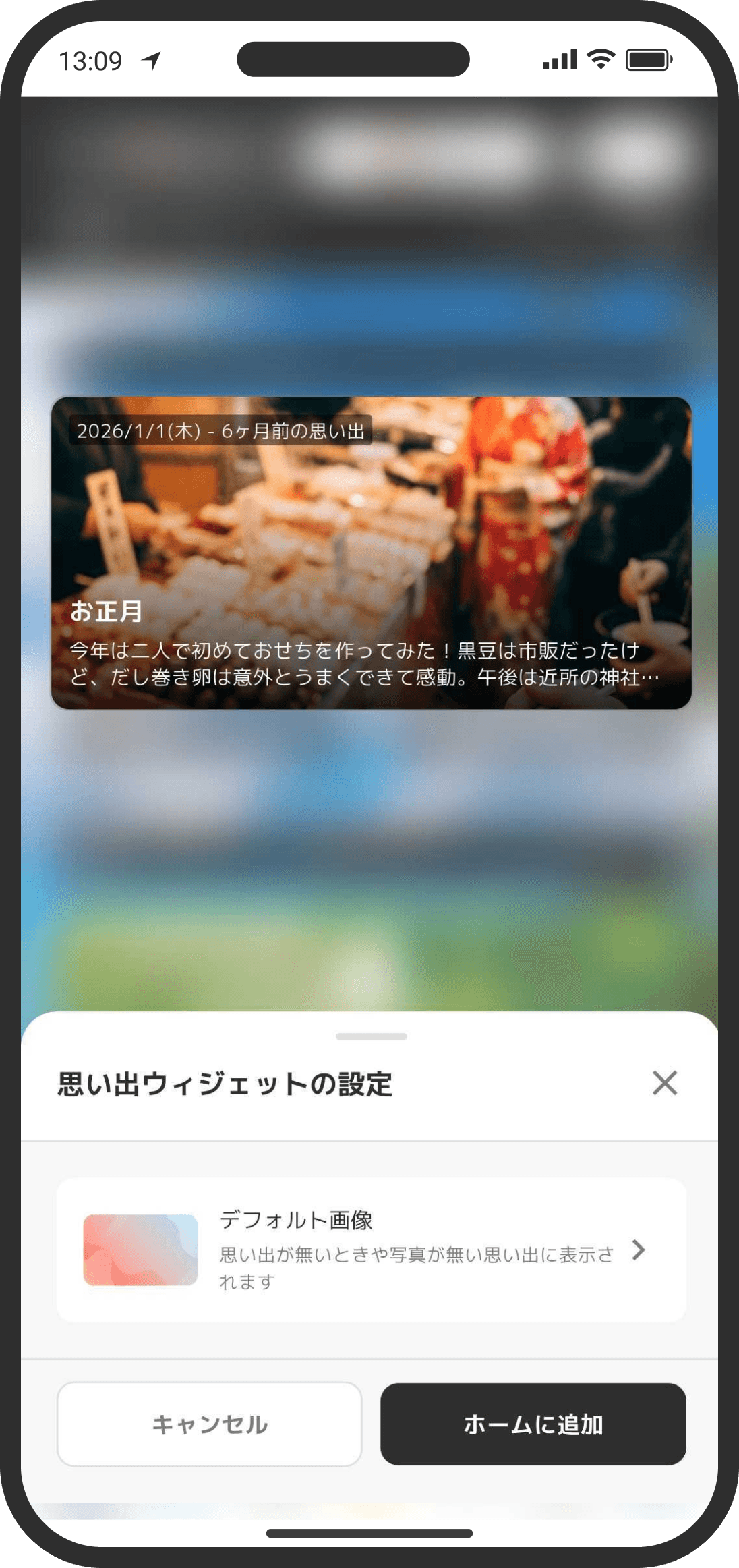
- ホーム画面の「ホーム画面設定」→「ウィジェット追加」から「思い出」を選ぶと、ホーム画面に1件の思い出が大きく表示されます。タップすると詳細を開けます。
- 表示される内容は1時間ごとに入れ替わります。パートナーと同じ設定にしていれば、同じものが同時に表示されます。
- 表示する内容:ウィジェットの設定から、何を表示するか選べます。
- 思い出のみ(最初の設定):作成した思い出だけが表示されます。
- 思い出とアイテム:思い出と、アップロードした写真・動画の両方が表示されます。
- アイテムのみ:アップロードした写真・動画だけが表示されます。
- まだ思い出をあまり作っていなくても、「アイテムのみ」や「思い出とアイテム」にしておけば、写真や動画が1時間ごとに入れ替わって過去を振り返れます。
- 写真・動画が表示されているときは、撮影した日と「◯年前」が出ます。それが思い出の中にあるときは、思い出の名前もいっしょに表示されます。タップすると大きく開けます(動画はそこから再生できます)。
- 動画はウィジェット上では静止画(サムネイル)として表示されます。ウィジェットの中で再生されることはありません。
容量・上限
| 項目 | フリープラン | COUPPLY PRO(プランに応じて変動) |
|---|---|---|
| 1ファイル | 1GBまで | 1GBまで |
| 1日のアップロード合計 | 50MB | 上限なし(保存容量の上限まで) |
| 保存容量(合計) | 3GB | 100GB/500GB/1TB/2TB |
よくある質問
Q. 相手にも見える?通知される?
はい、ふたりで共有され、相手にも見えます。新しく作ったとき・内容を更新したとき・写真や動画を追加したときは、それぞれ「思い出を作成しました」「思い出を更新しました」「思い出に写真・動画をアップロードしました」というお知らせが相手に届きます。相手が通知設定で「思い出」をオフにしている場合は届きません(思い出自体は相手の画面に表示されます)。
Q. 写真は何枚でも入れられる?
枚数ではなく、合計の保存容量に上限があります。フリープランは合計3GB、COUPPLY PROはプランに応じて100GB〜2TBです。1日にアップロードできる量にも上限(フリープラン50MB/COUPPLY PRO上限なし)があります。
Q. 写真を1枚だけ消したい
写真を開いて、画面右上の「…」→「アイテムを削除」で消せます。
Q. 削除しようとするとエラーになる
そのファイルが壊れている可能性があります。少しずつ削除を試し、それでも消えないときは運営までお問い合わせください。その際、削除できないファイルの日時等の情報をご連携いただけるとスムーズです。
Q. 「子思い出」って?
大きな思い出を、小分けにして整理できる機能です。思い出の中にさらに思い出を作れます。
Q. ふたりが同時に編集していたら?
あとから保存しようとした側に、「パートナーが同時に編集していたようです」という画面が出ます。上書きするか、自分の変更を破棄するかを選べます。
Q. ホーム画面の思い出ウィジェットはいつ変わる?
1時間ごとに別のものに入れ替わります。ふたりが同じ設定にしている場合は同じものが表示されるので、ふと振り返ったときに同じ景色を共有できます。「表示する内容」の設定がパートナーと違うときは、それぞれ別のものが表示されます。
Q. 思い出が少ないので、ウィジェットがいつも同じものになる
ウィジェットの設定で「表示する内容」を「アイテムのみ」または「思い出とアイテム」に変えてください。アップロードした写真・動画も表示の対象になるので、1時間ごとにいろいろな写真が出てくるようになります。
Q. アップロード中にアプリを閉じても大丈夫?
アプリを開いている間だけアップロード処理が実行されるため、できる限りアップロードが終わるまでアプリを閉じないでください。バックグラウンドのキューで再開されますが、アプリを完全終了すると止まることがあります。
Q. 「本日のアップロード上限を超えました」と出る
フリープランは1日50MBまでです。日付が変わるとまたアップロードできます。1日の上限を気にせずアップロードしたい場合はCOUPPLY PROをご利用ください。
Q. 「選択したファイルのサイズが1.0GBを超えています」と出る
1ファイルは1GBまでです。大きい動画は分割するか、サイズを下げてください。
Q. 「アップロード済みのファイルが選択されています」と出る
以前アップロードしたものと同じ写真・動画が含まれています。重複を除外して送るか、そのまま送るかを選べます。
Q. アップロード・写真登録でエラーが出る/途中で止まる
スマホの空きメモリが少ないと失敗しやすくなります。①思い出トップ右上の「・・・」→「アップロード設定」で「メモリ節約」に切り替える ②端末を再起動 ③重いアプリを閉じる、を試してください(横断トピック「写真・思い出で困ったとき」も参照)。
Q. 容量がいっぱいになったら?
古いものを整理するか、COUPPLY PROで保存容量(100GB〜2TB)を増やせます。
Q. 写真の画質は落ちる?
落ちません。本体は圧縮せず、元のファイルがそのままアップロードされます。一覧表示用のサムネイル画像だけ別途生成されます。
Q. COUPPLY PROプランをダウングレードしたら、保存していた写真はどうなる?
既にアップロード済みのデータが消えることはありません。ただしダウングレード後のプラン容量を超えている間は、ファイルのダウンロードや表示が制限されます。再度アップグレードすると元通り使えるようになります。
Q. 端末の写真フォルダがいっぱいで困っている
思い出トップ右上の「・・・」→「容量を解放する」から、COUPPLYにアップロード済みのアイテムを端末側から一括で削除して空き容量を作れます(COUPPLY側のアイテムは残ります)。
Q. 思い出を開いたら、グレーの四角が並んでいて写真が出てこない/「読み込みに失敗しました」と出る
通信が不安定だと、写真や思い出の読み込みに時間がかかることがあります。読み込みが終わるまではグレーの四角(読み込み中の表示)が並び、終わると自動で一覧に切り替わります。通信に失敗すると「読み込みに失敗しました」と出るので、通信状況を確認して「再読み込み」を押してください。「まだアイテムがありません」と出るのは、読み込みが終わって本当にアイテムが1つもないときだけです。登録済みのものが消えたわけではありません。