


リストを作る
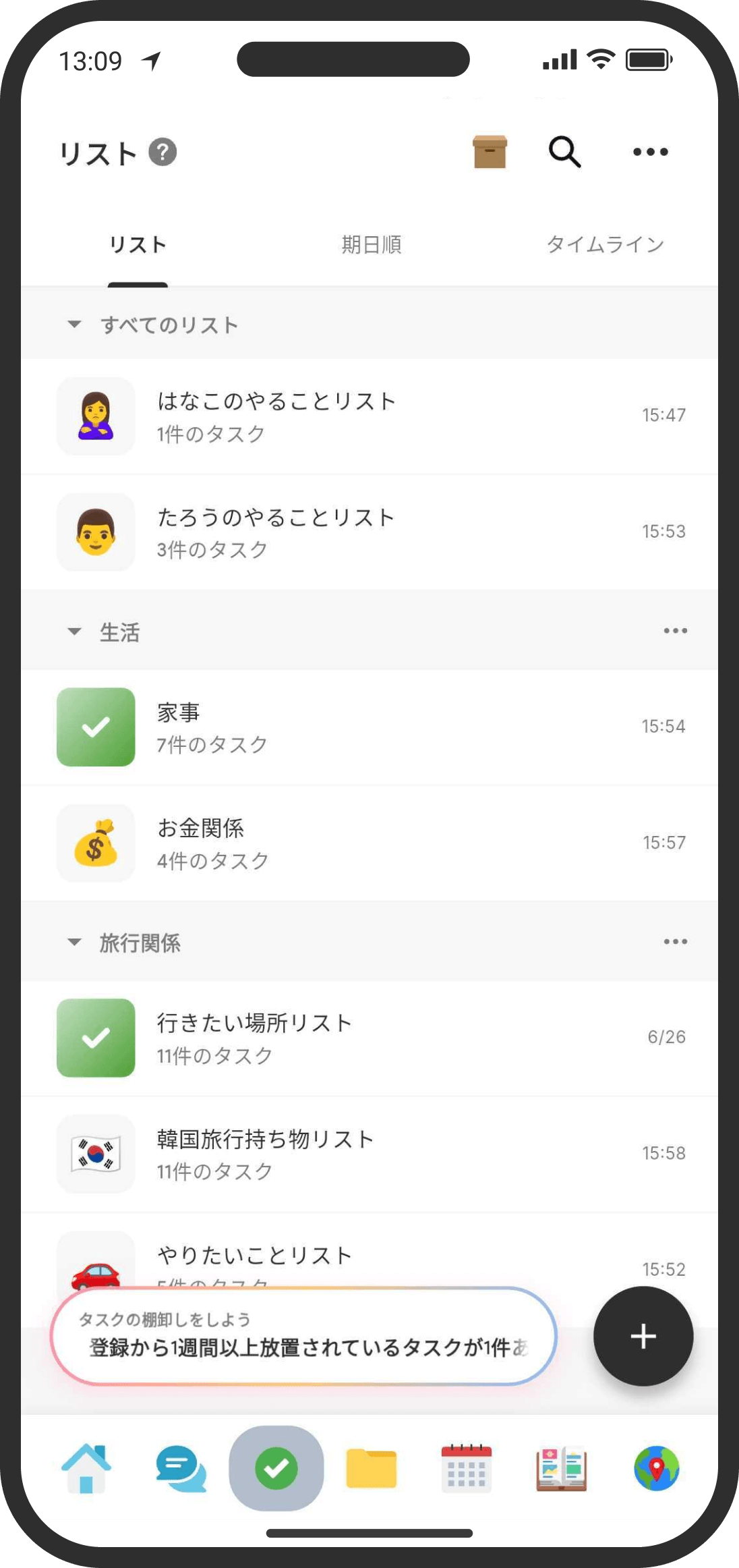
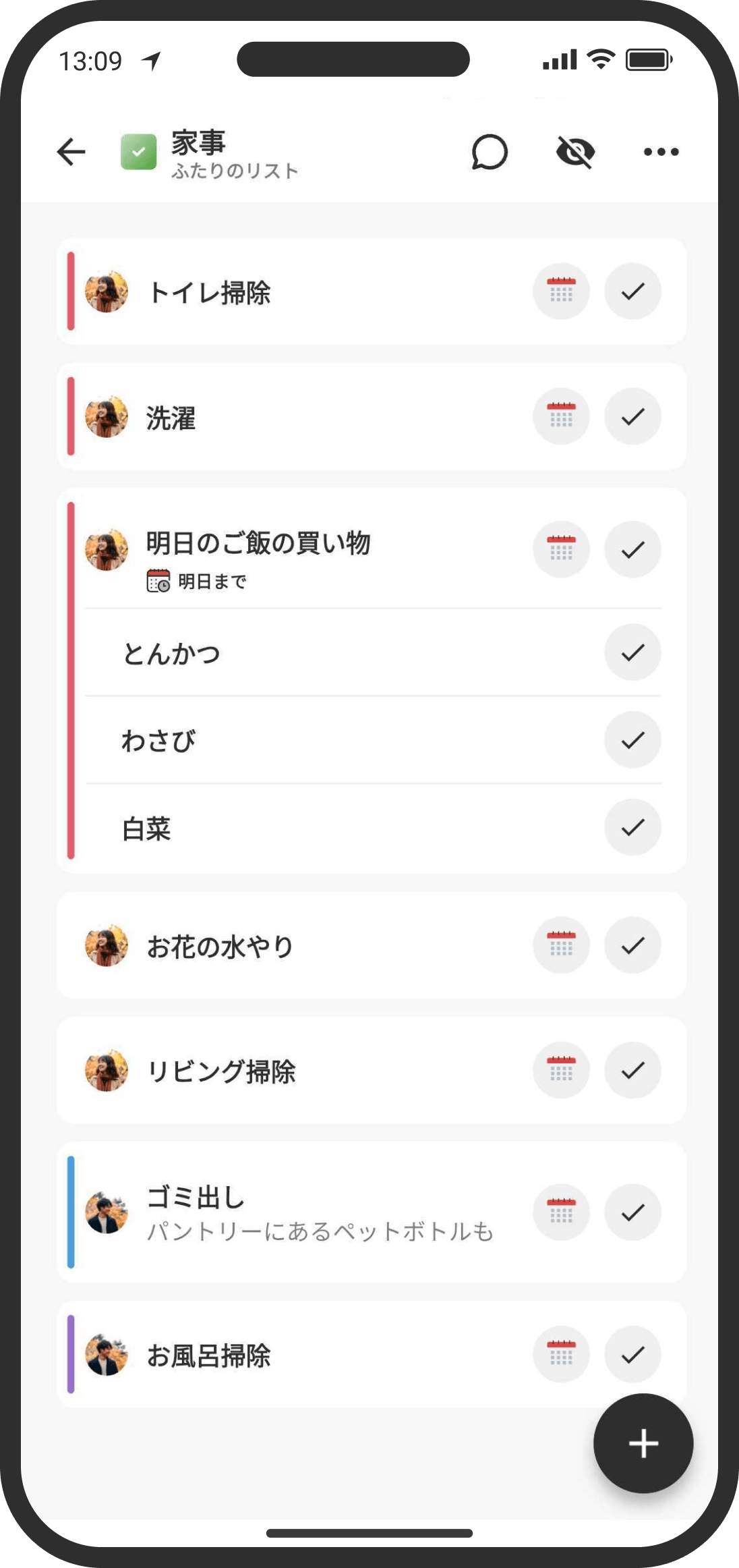
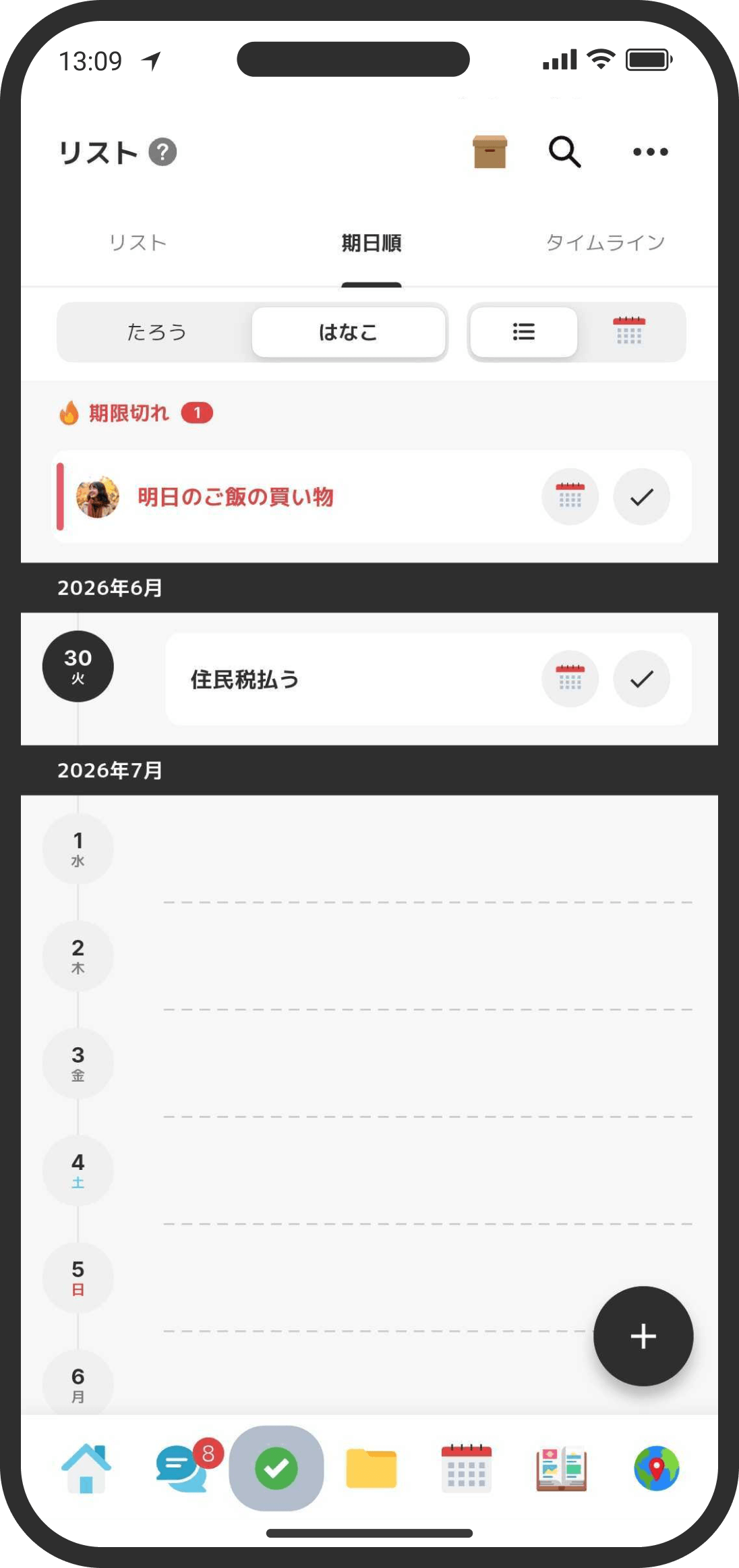
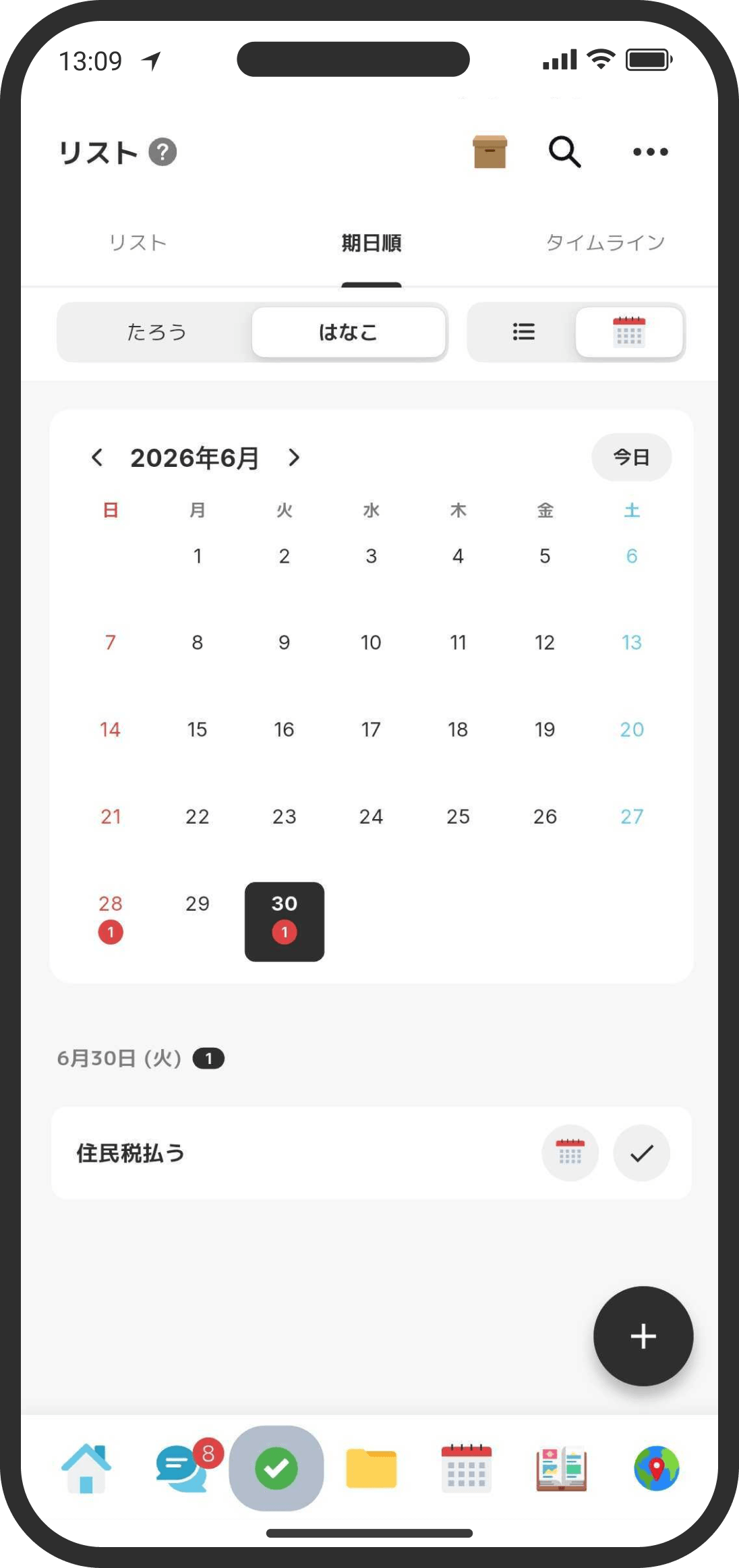
やることリストや行きたい場所リストなど、ふたりのアイデアややることを管理しましょう。
どんな機能?
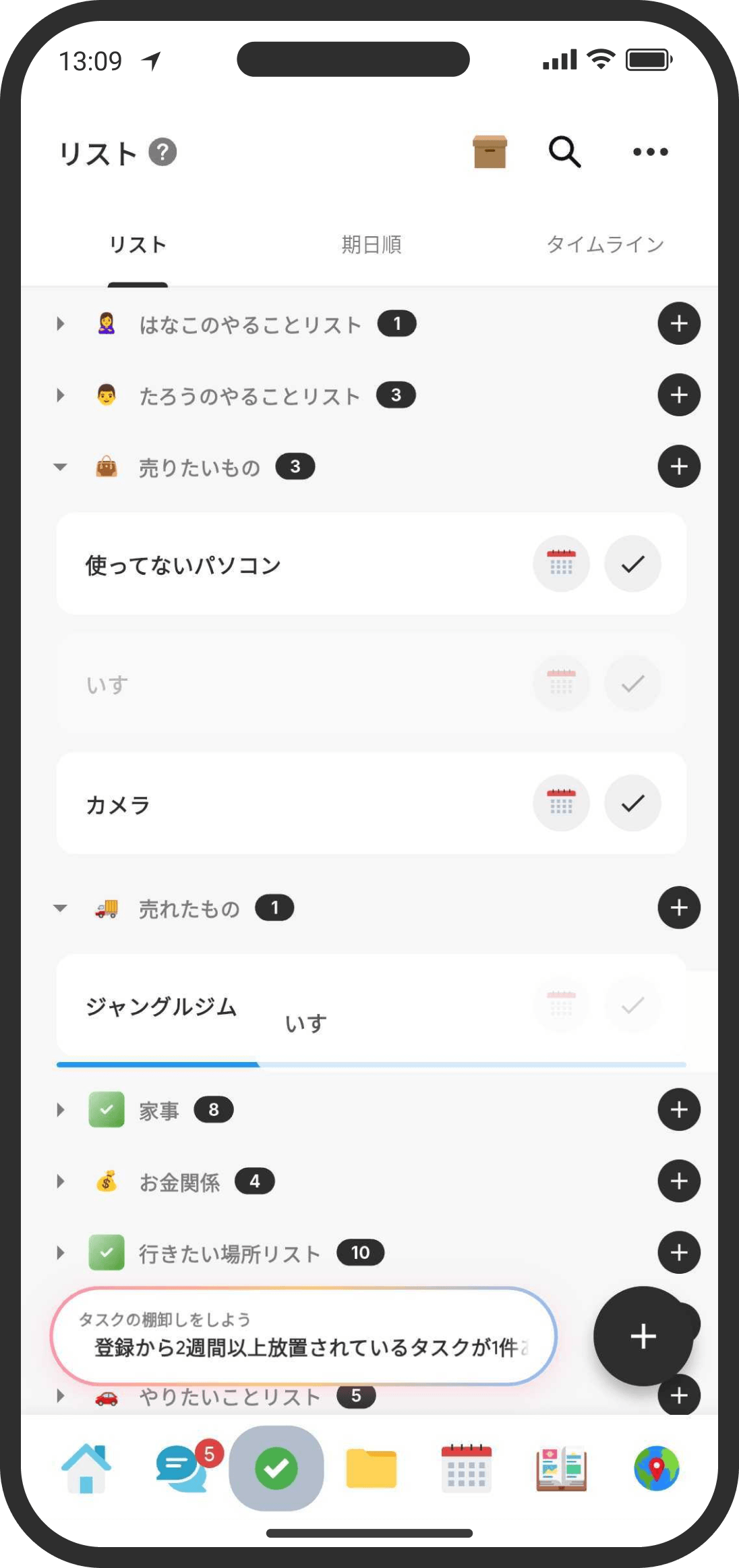
買い物リスト、旅行の持ち物、引っ越しの段取りなど、ふたりで一緒にやることをまとめておけます。リストは複数作成することができ、リストカテゴリ機能でグループ化することができます。各タスクは担当・期日・色ラベル・子タスクなどを設定できて、更新した内容はタイムラインに表示されます。
リストを作成する
- デフォルトモード:ホーム画面の「トップ」の右上の「+」から「チェックリスト」を選びます。
- カスタマイズモード:下部メニューの「リストタブ」を開き、右下の「+」から「リストを追加」を選びます。
- リスト作成時にはいくつか設定項目があります。
- アイコン:絵文字を選ぶか、画像をアップロードできます。何も設定しないとデフォルトのリストアイコンになります。
- タイトル:リストのタイトル。空のまま作成すると「無題のリスト」として保存されます。
- 説明文:リストの目的や補足を書いておけます。
- カテゴリ:作成済みのリストカテゴリを選べます。デフォルトは「すべてのリスト」(カテゴリなし)です。
- 担当者:「ふたり/自分の名前/パートナーの名前」から選びます。デフォルトは「ふたり」。例えば自分のリストにすると、そのリスト内のタスクは全て自分が担当者になります。「ふたり」リストのときだけ、タスクごとにも担当者を選べるようになります。
リストの設定を変更する・削除する
- 作成したリストを開いて、タイトル部または右上の「・・・」→「ページメニューを表示」から設定を変更できます。作成時の項目に加えて、以下の項目を設定できます。
- 関連するページ・ファイル:このリストに関連する他のスレッド・リスト・Wiki・フォルダ・ファイルをショートカットとして追加できます。リスト上部に表示されます。デフォルトモードでは種類を選ぶ画面は出ず、すべてのページからそのまま選べます(カスタマイズモードでは先に種類を選びます)。
ホーム画面に表示する(カスタマイズモードのみ):「リスト」ウィジェットを追加すると、個別のリストをホーム画面に表示することができます。リストページの右上「・・・」→「ホーム画面に表示する」からも追加できます。 - 背景を変更:着せ替え背景か、好きな画像をアップロードして背景に設定できます。
- 保管庫に移動:データを残したまま、一覧から消えます。ホームの「トップ」の見出し右にある箱のアイコンへ(カスタマイズモードではリスト一覧右上の保管庫アイコンへ)、ドラッグ&ドロップでも保管庫に送れます。
- 削除する:リストとその中のタスクをすべて完全に削除します。復旧はできません。
リストカテゴリで整理する(カスタマイズモードのみ)
- デフォルトモードではリストカテゴリは使えません。代わりにフォルダで整理します(→「フォルダで整理しよう」)。
- リストが増えてきたら、「リストカテゴリ」で整理できます。右下の「+」→「カテゴリを追加」を選び、名前を入力します(例:「ふたりのリスト」「家関係」)。
- 並べ替えはドラッグ&ドロップ。リスト自体も、リストカテゴリの見出しも長押ししてドラッグできます。リストを別のカテゴリの名前に重ねると、カテゴリ移動できます。
- カテゴリ名をタップするとカテゴリ内のリストを折りたたみ/展開できます。折りたたみ状態は端末ごとに記録されるので、相手の画面には影響しません。
- カテゴリ右の「・・・」から名前変更・削除が可能。カテゴリを削除しても中のリストは消えず、「すべてのリスト」(カテゴリなし)に移動します。
表示モードを切り替える(カスタマイズモードのみ)
- デフォルトモードにはリストタブが無いため、この切り替えはありません(会話・リストはホームの「トップ」にまとめて並びます)。
- カスタマイズモードでは、リストタブ右上のメニューから「タスクビューに切り替え/ページビューに切り替え」を選べます。選んだ表示は自分の端末に記憶され、次に開いたときも同じ表示になります(相手の画面には影響しません)。
- ページビュー:リストカテゴリ→リストの階層で表示される、通常の見た目です。カテゴリで整理して使いたい人向け。
- タスクビュー:カテゴリを畳んでリスト→タスクをフラットに表示するミニマル表示。少数のリストをシンプルに使いたい人向け。
タスクを追加する
- リストを開いて右下の「+」から追加します(カスタマイズモードではリストタブ右下「+」→「タスクを追加」からも追加できます。デフォルトモードでは、ホームの「トップ」からリストを開いて追加してください)。設定項目は以下のとおりです。
- タスクのタイトル:必須。やることやアイデアを入力します。複数行入力可能で、URLを入力することもできます。
- 説明:任意。タスクの説明を入力します。複数行入力可能で、URLを入力することもできます。
- 追加先:カスタマイズモードのリストタブから追加するときは、追加先のリストを選ぶ必要があります。隣の歯車アイコンからよく使う追加先(デフォルトリスト)を設定できます。リストの中から「+」で追加するときは、そのリストに追加されます。
- 担当者:「なし/ふたり/自分の名前/パートナーの名前」から選択します。リストの所有者が「ふたり」のときだけ表示されます。パートナーが担当者のタスクは、期日が設定されていても自分の期日順のビューには表示されません。「ふたり」の時や担当者が未設定の時は両方に表示されます。
- 期日:期日を設定すると、期日順のビューに表示されるようになります。デフォルトモードでは、ホームのカレンダーのカードにその日が期日のタスクが「タスク」として並び(リスト名・担当者アイコン付き)、期日を過ぎると「期限切れのタスク」に表示されます。カスタマイズモードでは、ホーム画面のカレンダーウィジェットに表示されます。
- 色:右上のパレットアイコンから色を選べます。タスクの左端にカラーバーで表示されます。
- タスクを追加すると相手にプッシュ通知が届きます(相手がこの種類の通知をオフにしていると届きません)。
- タスクはフリープランでは1つのリストにつき30件まで追加が可能です。COUPPLY PROでは無制限になります。
タスクを完了する・編集する・削除する
- タスクの右端のチェックボタンで完了/未完了をトグル。未完了→完了のときは、相手に「〇〇さんが『タスク名』を完了しました」のプッシュ通知が届き、リストの未読印が相手のリストに付きます。チェックを外して未完了に戻したときは、通知も記録もされません。
- タスクをタップすると編集画面が開きます。タイトル・説明・担当者・期日・色・子タスク(サブタスク)・コメントを編集できます。子タスクにも個別にコメントを付けられます。
- 編集画面右上のゴミ箱アイコンからタスクを削除できます。タスクを一括削除したい時は、リストの右上「・・・」→「タスクの一括削除」で「完了したタスクのみ」または「すべてのタスク」を一括削除できます。
- リスト内のタスクは長押しでドラッグ&ドロップ並び替えが可能です。
期日順タブで横断管理する
- デフォルトモードでは、ホームの「期限切れのタスクがあります」の「ほかN件」をタップするとリストの画面が開きます。上部の「期日順」タブに切り替えてご確認ください。
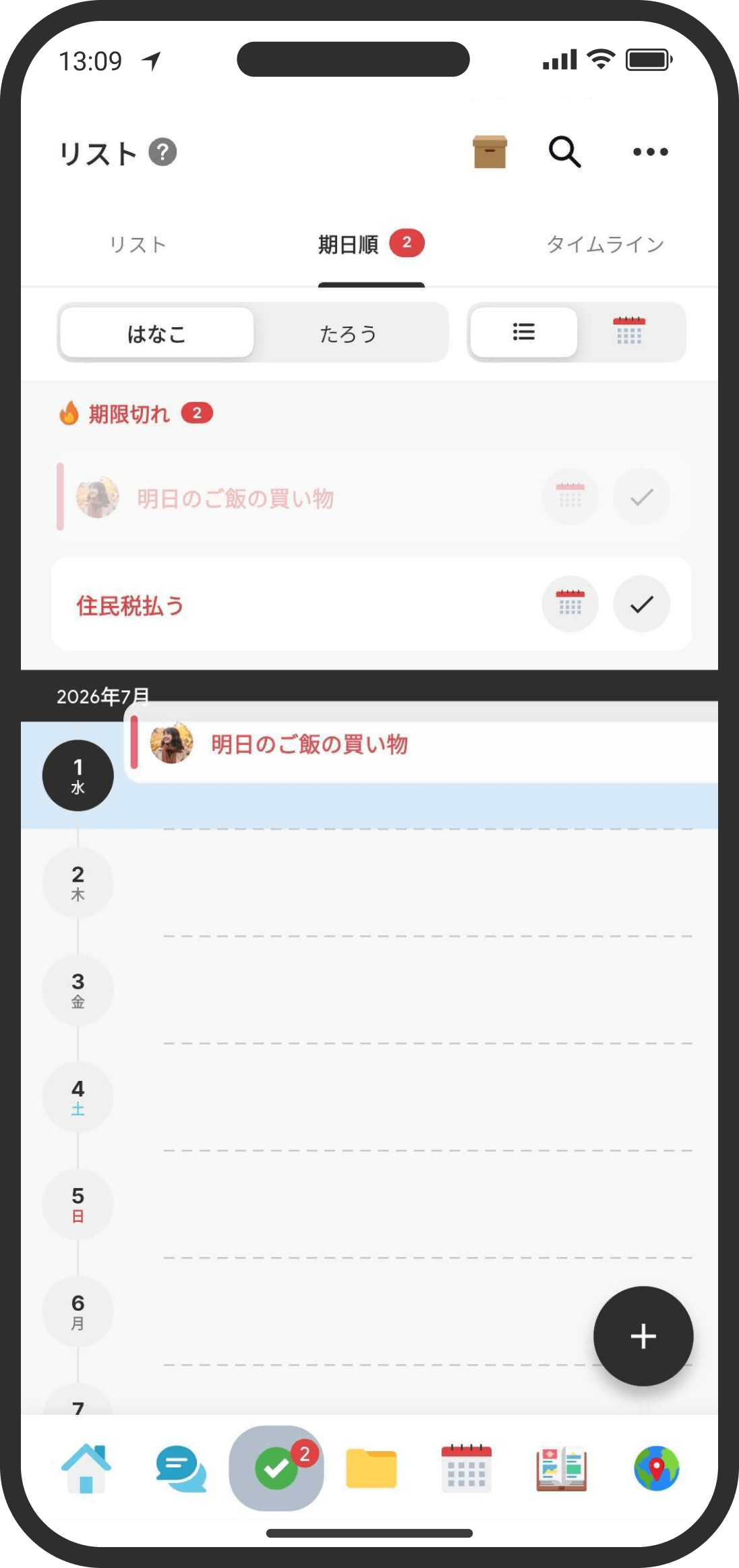
- リスト画面上部のタブ「期日順」で、全リスト横断の未完了タスクを期日順に確認できます。タブ名の右に表示される赤い件数バッジは、自分が担当者に含まれるタスク(もしくは担当者なし)かつ「今日まで(期限切れ+今日締切)」の件数を示しています。
- 左上のユーザー名タブ切り替えると、パートナーが担当のタスクも確認できます。ふたりが担当もしくは担当未設定のタスクは両方に表示されます。
- 右上の切り替えアイコン(リスト/カレンダー)で表示を変えられます。リスト表示では、タスクを別の日付にドラッグして期日を変更できます。
タイムラインタブ
- 「タイムライン」タブで、リスト/タスク関連のアクティビティ(リスト作成、タスク追加・更新・完了、子タスク完了)を表示しています。
放置タスクの棚卸し
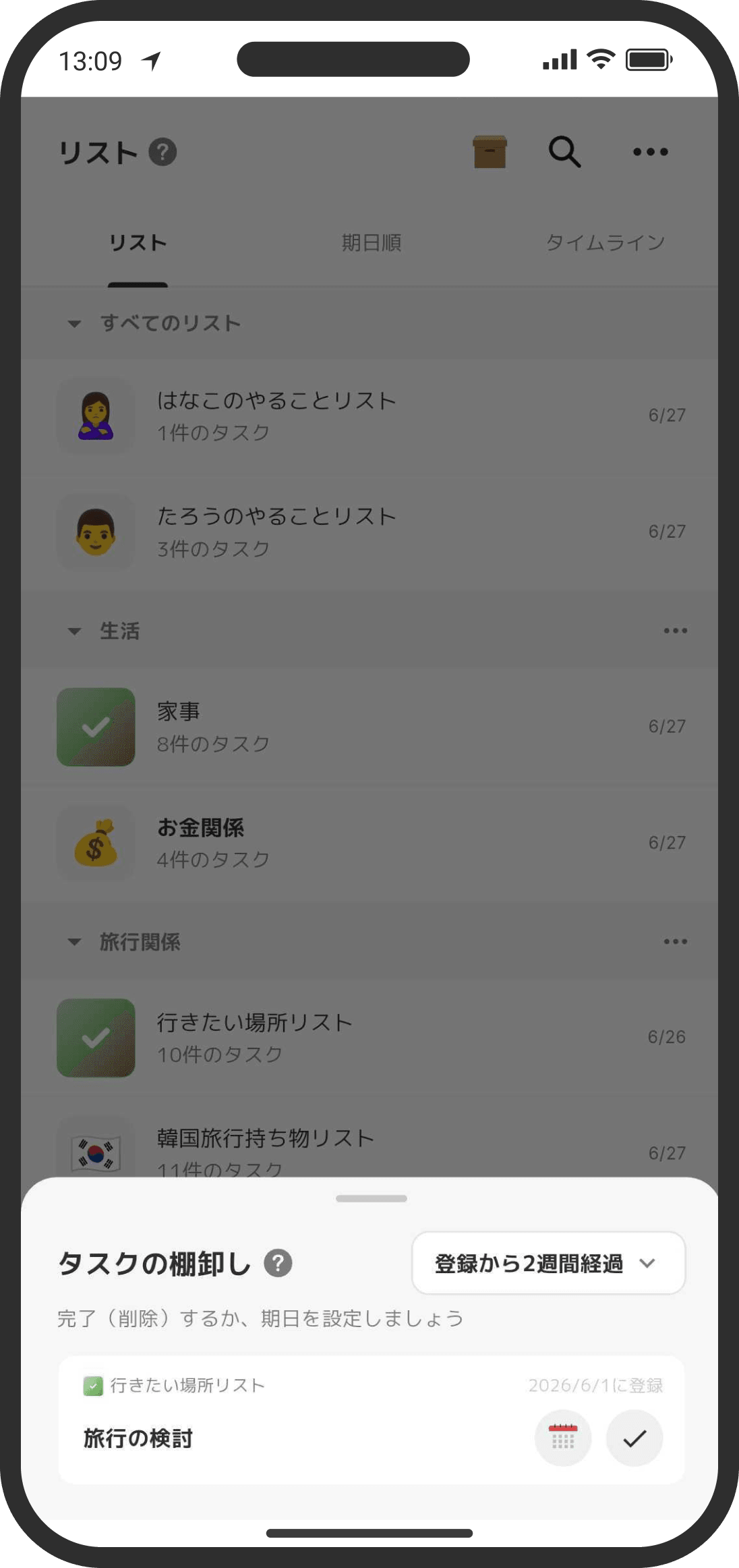
- 期日なしで、登録から一定期間経ったタスクを「放置タスク」と呼んでいます。条件を満たすタスクがあると、ホームのカウンセラーの吹き出しに「タスクの棚卸しをしよう」が流れます(カスタマイズモードでは、リストタブの左下にカードが表示されます)。タップで棚卸し画面が開き、古い順に並びます。その場で完了・期日設定・編集ができます。
- 放置とみなす期間は初期2週間で、1週間/2週間/3週間/1ヶ月から変更可能です。棚卸し画面右上のプルダウン、または右上「・・・」→「放置タスクの棚卸し設定」から切り替えられます。
ホーム画面に表示する(カスタマイズモードのみ)
- ホーム画面の「リスト」ウィジェットに、特定のリストを1つ置けます。タスクの表示モードは「完了を隠す/全部出す/スクロール表示」から選べます。
- リスト詳細の右上「・・・」→「ホーム画面に表示する」、またはホーム画面下部の「ホーム画面設定」→「ウィジェット追加」から追加できます。
よくある質問
Q. タスクビューとページビューはどう違う?
ページビューはリストカテゴリ→リストの2階層で見せる標準表示、タスクビューはカテゴリを隠してリスト→タスクをフラットに表示するミニマル向け表示です。切替はリストタブ右上のメニューから(カスタマイズモードのみ)。表示の選択は自分の端末だけに保存されます。
Q. 「ふたり」担当ってどっちがやるの?
ふたりで一緒に取り組む・どちらでもよい、という印です。「ふたり」リストのときに限り、タスクごとの担当者欄も追加で表示され、タスク単位で「自分/パートナー/ふたり/未設定」を選べます。
Q. タスクに担当を選ぶ欄が出てこない
リスト全体の所有者が「自分」または「パートナー」のどちらかに固定されているからです。タスクの担当者はリスト所有者に自動的にそろい、変更できません。タスクごとに担当を変えたいときは、リストの所有者を「ふたり」に変更してください。
Q. 終わったタスクはどうなる?
チェックすると完了になり、デフォルトでは隠れます。リスト詳細の右上の目玉アイコンで表示/非表示を切り替えられ、設定はリストごとに記憶されます。
Q. タスクを1件だけ消したい
タスクをタップして開いた編集画面右上のゴミ箱アイコンから1件削除できます。完了したものをまとめて消したいときは、リスト右上「・・・」→「タスクの一括削除」→「完了したタスクのみ」を選びます。
Q. 「放置タスク」って何?
期日を設定せず、登録から一定期間(初期は2週間、1週間〜1ヶ月で変更可能)たっても未完了のままのタスクを放置タスクと呼んでいます。放置タスクがあると、ホームのカウンセラーの吹き出しに(カスタマイズモードではリストタブ下部に)お知らせが流れ、タップすると古い順に並んだ棚卸し画面で完了・期日設定・編集ができます。
Q. タスクは1リストに何件まで入れられる?
フリープランでは1リストにつき最大30件です。COUPPLY PROにすると上限がなくなり、好きなだけ追加できます。
Q. 期日になったら通知が届く?
期日になったことを知らせるプッシュ通知はありません。カスタマイズモードでは「期日順」タブのタブラベルに、自分担当(+ふたり担当)の「今日まで」の未完了タスク件数が赤い丸バッジで表示されます。デフォルトモードでは、期日を過ぎた未完了タスクがホームの「期限切れのタスク」に出ます(最大3件+ほかN件、何日超過かも表示)。これらを目安にしてください。
Q. リストの一覧が出てこない/「読み込みに失敗しました」と出る
通信が不安定だと一覧の読み込みに時間がかかり、その間はグレーの枠(読み込み中の表示)が並びます。通信に失敗すると「読み込みに失敗しました」と出るので、通信状況を確認して「再読み込み」を押してください。リストが消えたわけではありません(横断トピック「一覧に『読み込みに失敗しました』と出るとき」も参照)。