
ホーム画面設定・ウィジェット(カスタマイズモードのみ)
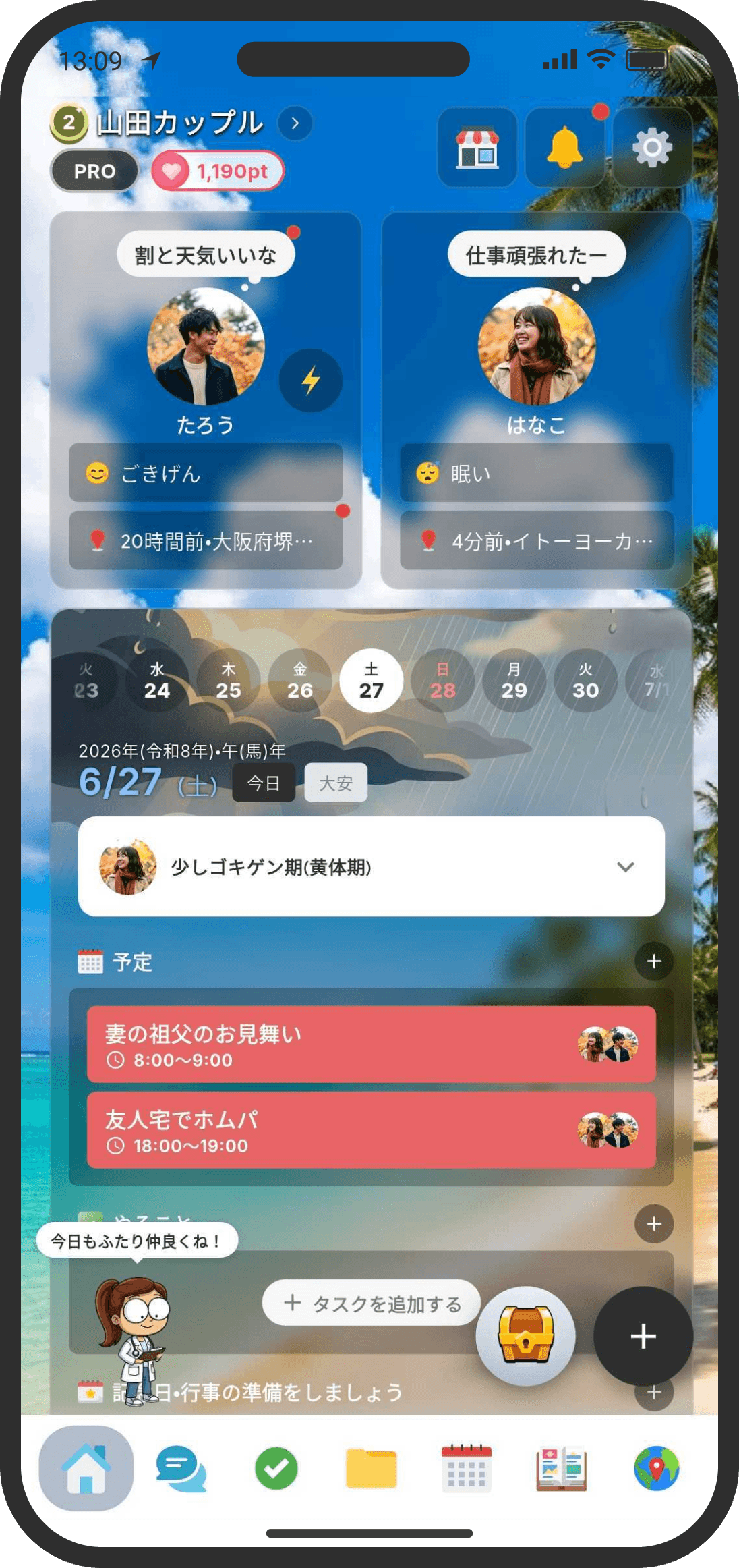
好きな情報を並べたり、お気に入りの写真を背景にしたりして、自分だけのホーム画面を作りましょう。
どんな機能?
ホーム画面に好きなウィジェットを並べて、自由にカスタマイズできます。はじめは「ユーザー」「カレンダー」「リマインダー」「思い出」「ミッション」の5つが並んでいます。ここから自由に追加・並び替え・非表示にできます。
> この機能は「カスタマイズモード」でのみ使えます。 デフォルトモードのホーム画面は内容が決まっていて、ウィジェットの追加や背景の変更はできません(「カウンセラーの吹き出し」「予定などのカード」「トップ」の並び替えだけできます)。使いたいときは、設定 →「アプリ・システム管理」→「ホーム画面モード」で「カスタマイズ」に切り替えてください(→「ホーム画面モード」)。
編集モードに入る
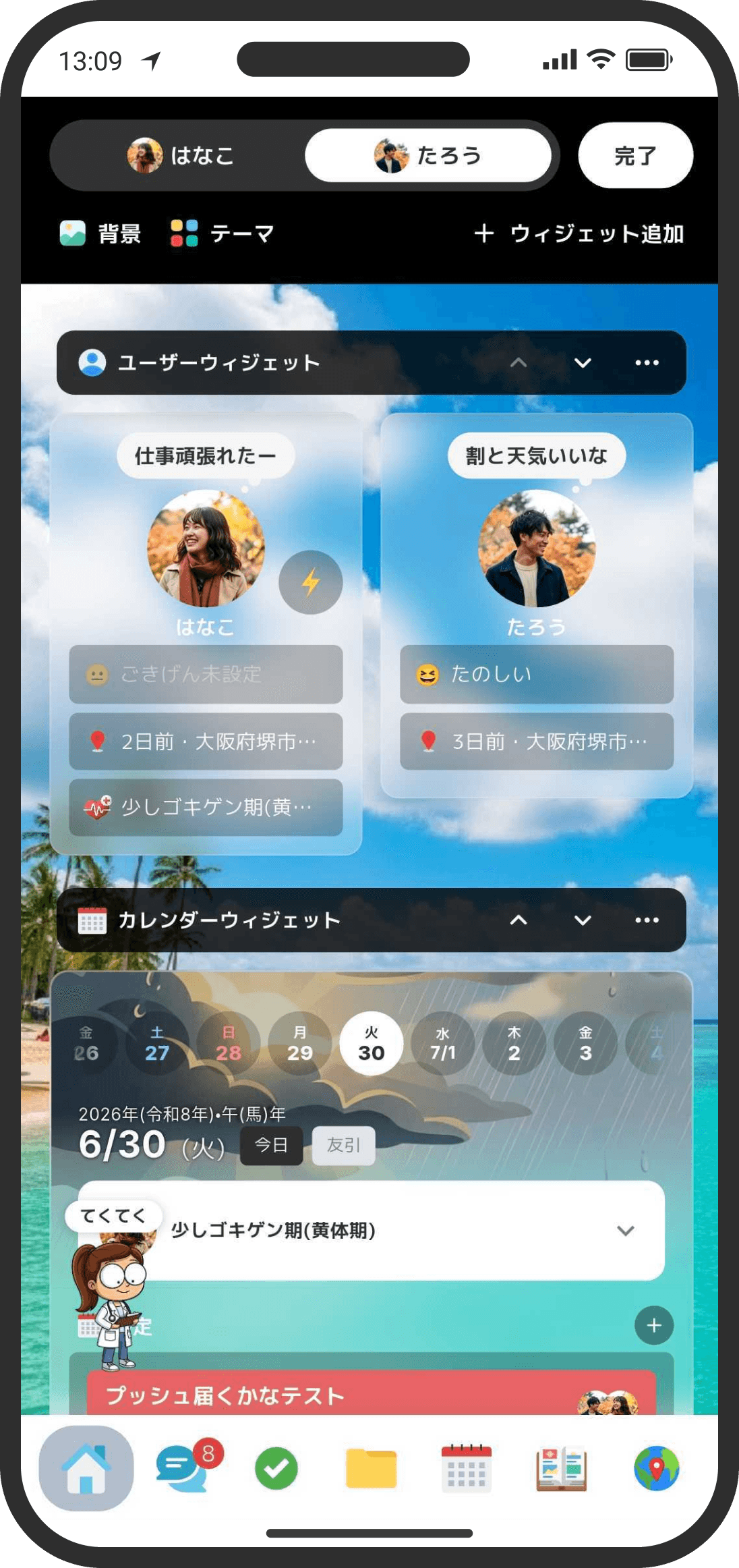
- ホーム画面を下までスクロールすると「ホーム画面設定」ボタンがあります。これをタップすると編集モードに入ります。
- 編集できるのは自分のホーム画面だけです。パートナーのホーム画面はパートナー自身が設定します。
テンプレートをまとめて適用する
- 編集モード左上の「テンプレートを適用」をタップすると、「デフォルト」「シンプル」の2つのテンプレートが選べます。
- デフォルト:はじめの構成(ユーザー・カレンダー・リマインダー・思い出・ミッション)に戻します。
- シンプル:情報量を絞った構成(ユーザー・3日間の予定・リマインダー・直近の記念日・行事・ページ一覧)に切り替えます。一番下の「ページ」には、アーカイブしていないスレッドとリストがまとめて並びます。ウィジェットの背景色も落ち着いたダークカラーになり、ホームのキャラクターは歩き回らず左下に固定されます。※ここでいう「シンプル」はカスタマイズモードのウィジェットテンプレート名で、ホーム画面モードの「デフォルト/カスタマイズ」とは別のものです。
- 適用すると今のウィジェット配置とテーマは上書きされます(適用前に確認が表示されます)。適用したあとも、ウィジェットの追加・並び替え・設定変更は自由にできます。
ウィジェットを追加する
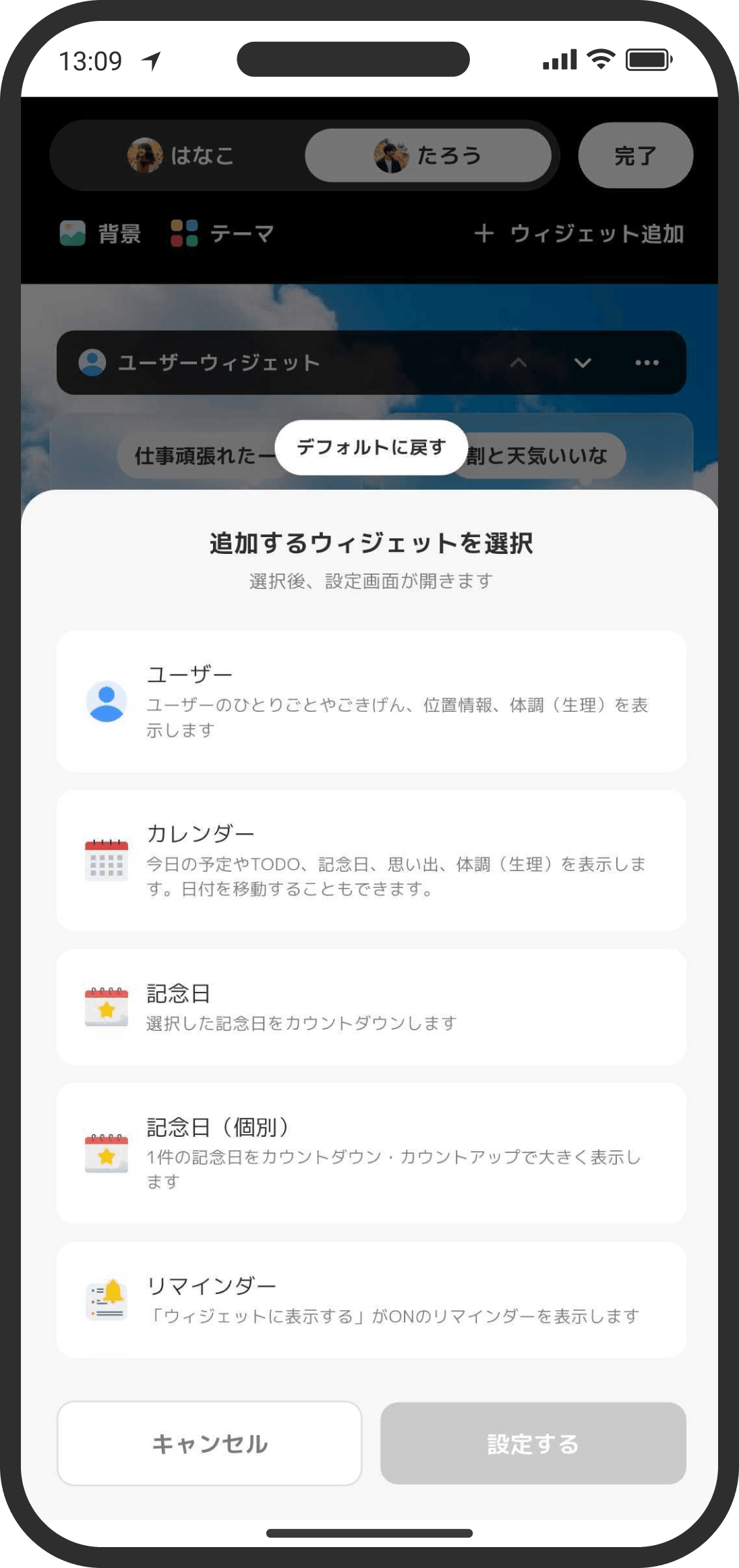
- 編集モード右上の「+ウィジェット追加」をタップすると、追加できるウィジェットの一覧が表示されます。同じウィジェットも複数追加できます。
- ウィジェット種類をタップして選び(タップだけでは追加されません)、設定を確認して「OK」で追加します。
- ウィジェット追加画面の上部の「デフォルトに戻す」ボタンから初期構成に戻せます。
- ウィジェットは全部で16種類あります。
ユーザー
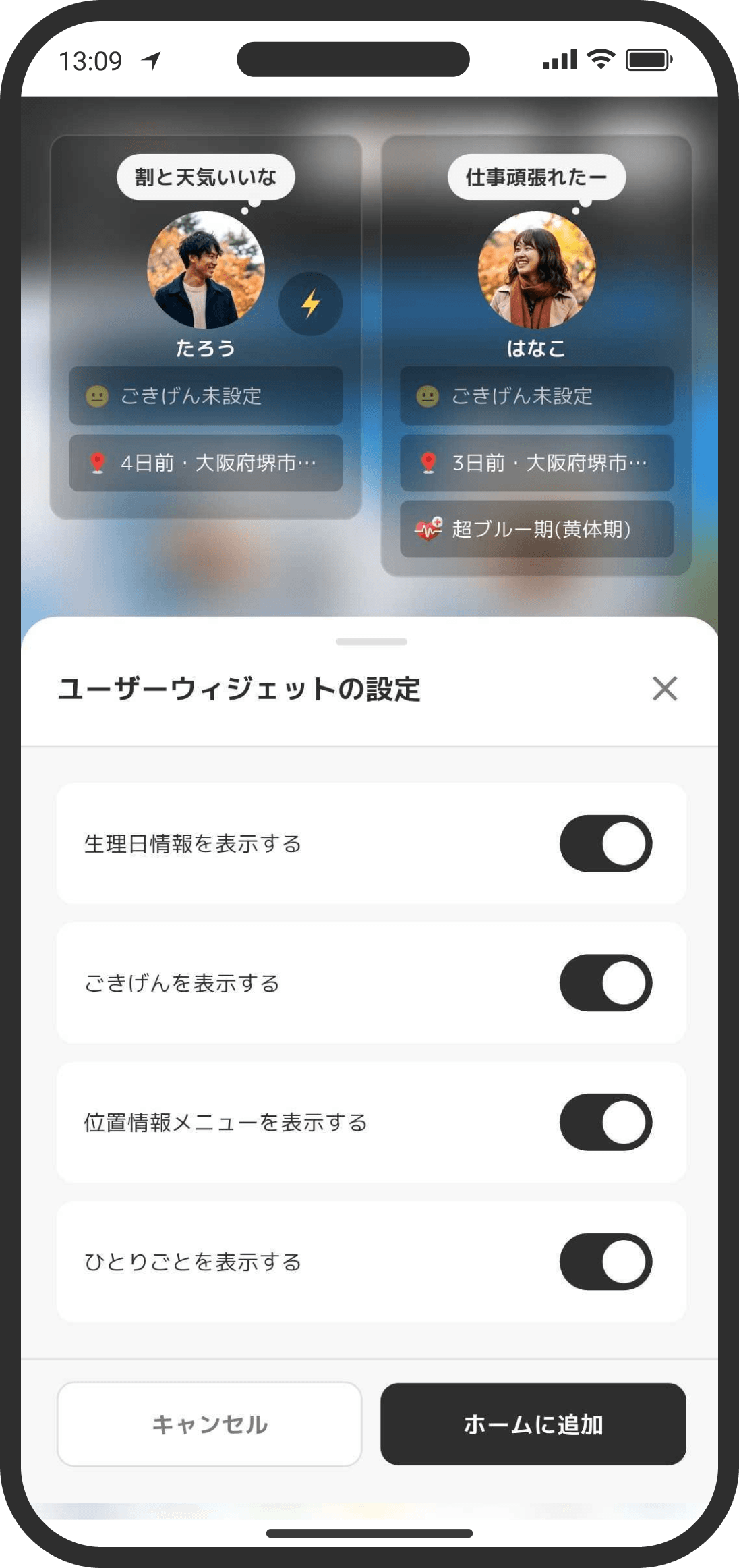
ふたりのアイコン、ごきげん、ひとりごと、位置情報、生理日などを1枚にまとめて表示。表示する項目は個別に切り替えられます。常に表示しておくことをおすすめします。
カレンダー
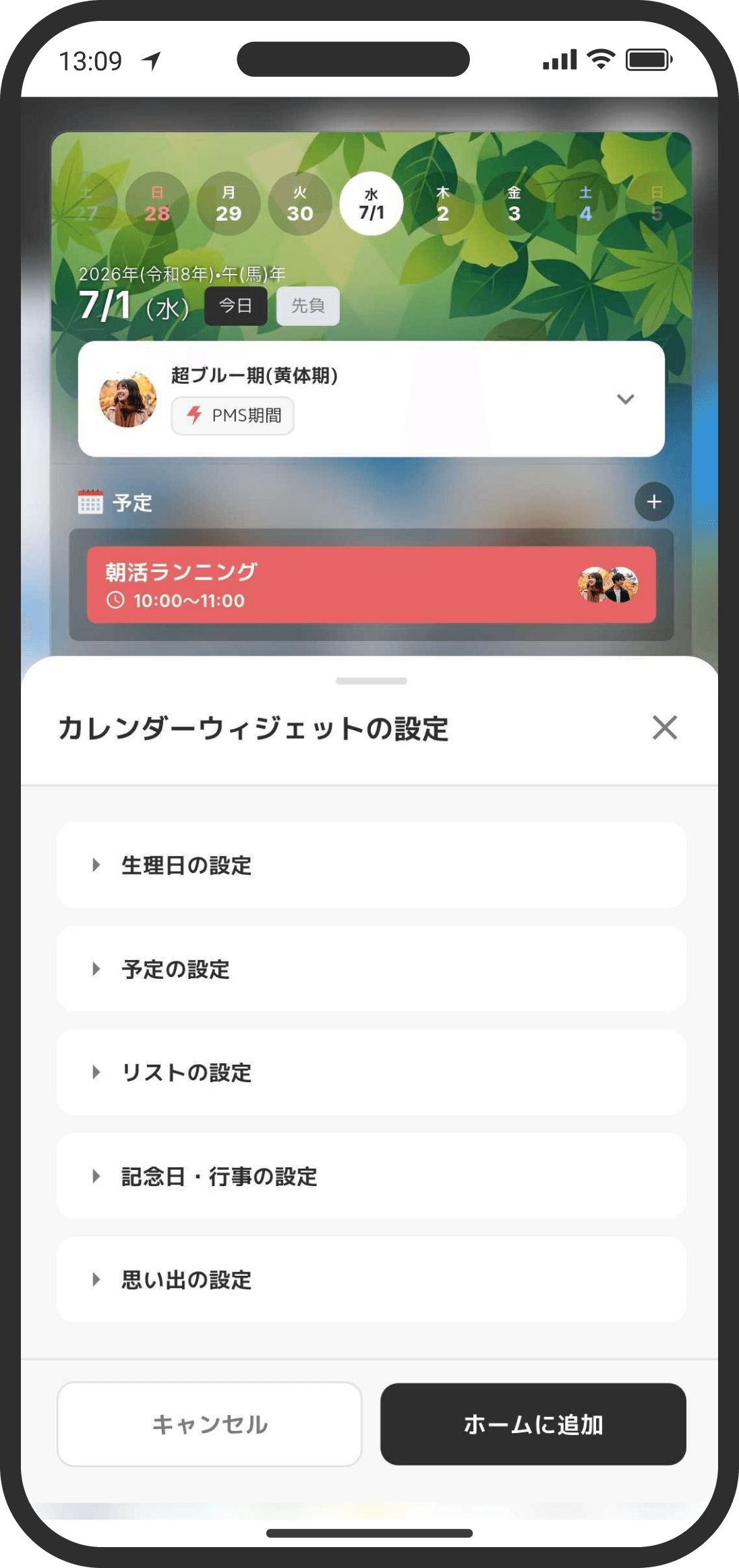
今日の予定・やること・記念日・思い出・体調をまとめて表示します(思い出は最初は非表示で、ウィジェットの設定からONにできます)。表示は「週カレンダー」と「3日間の予定(今日・明日・明後日を横並びで確認)」を切り替えられます。3日間表示では、日付をタップするとその日の詳細が開きます。
記念日
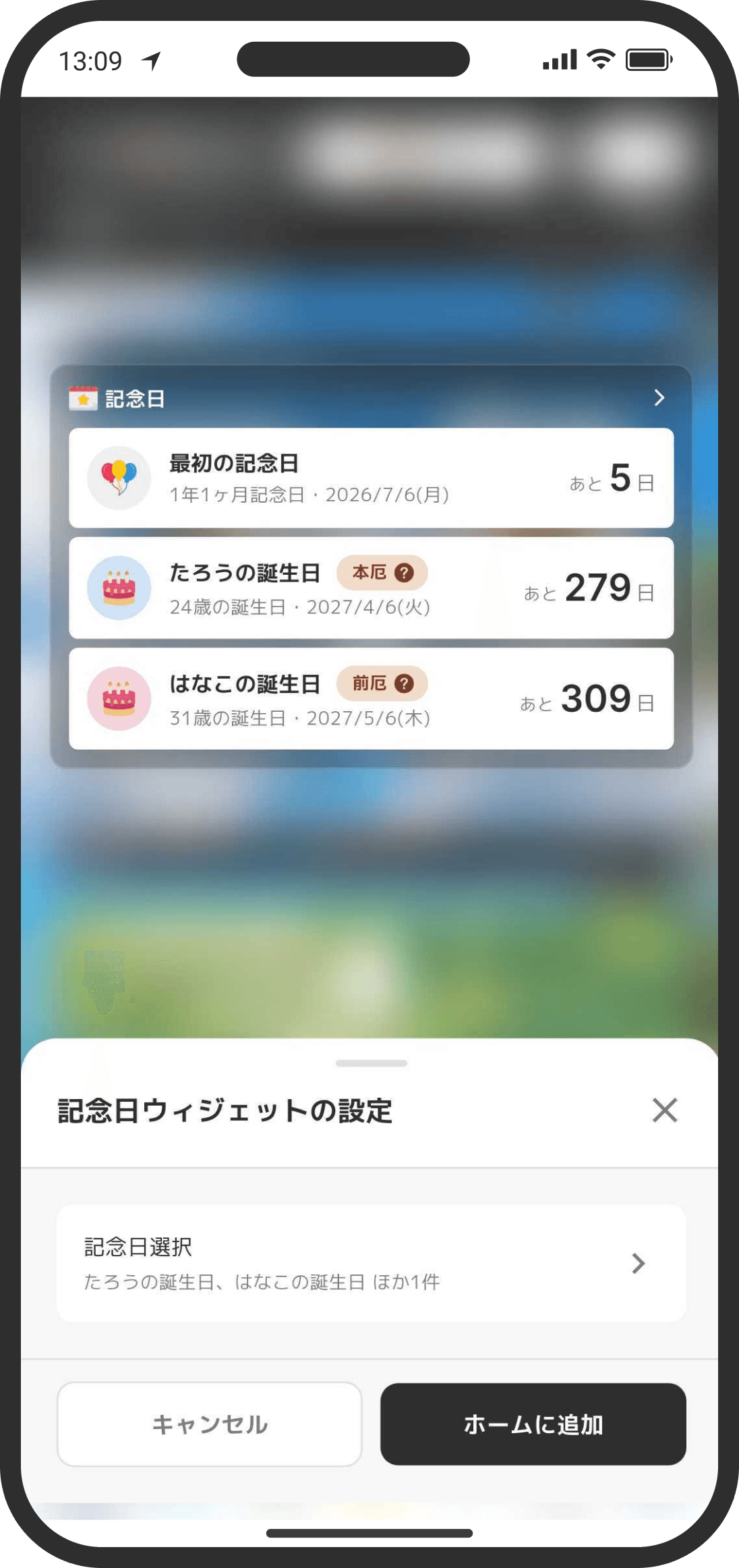
選択した記念日のカウントダウン複数選択可、次の記念日が近い順に表示されます。表示は「縦積み」と「横スクロール(1行のコンパクト表示)」を切り替えられます。
記念日(個別)
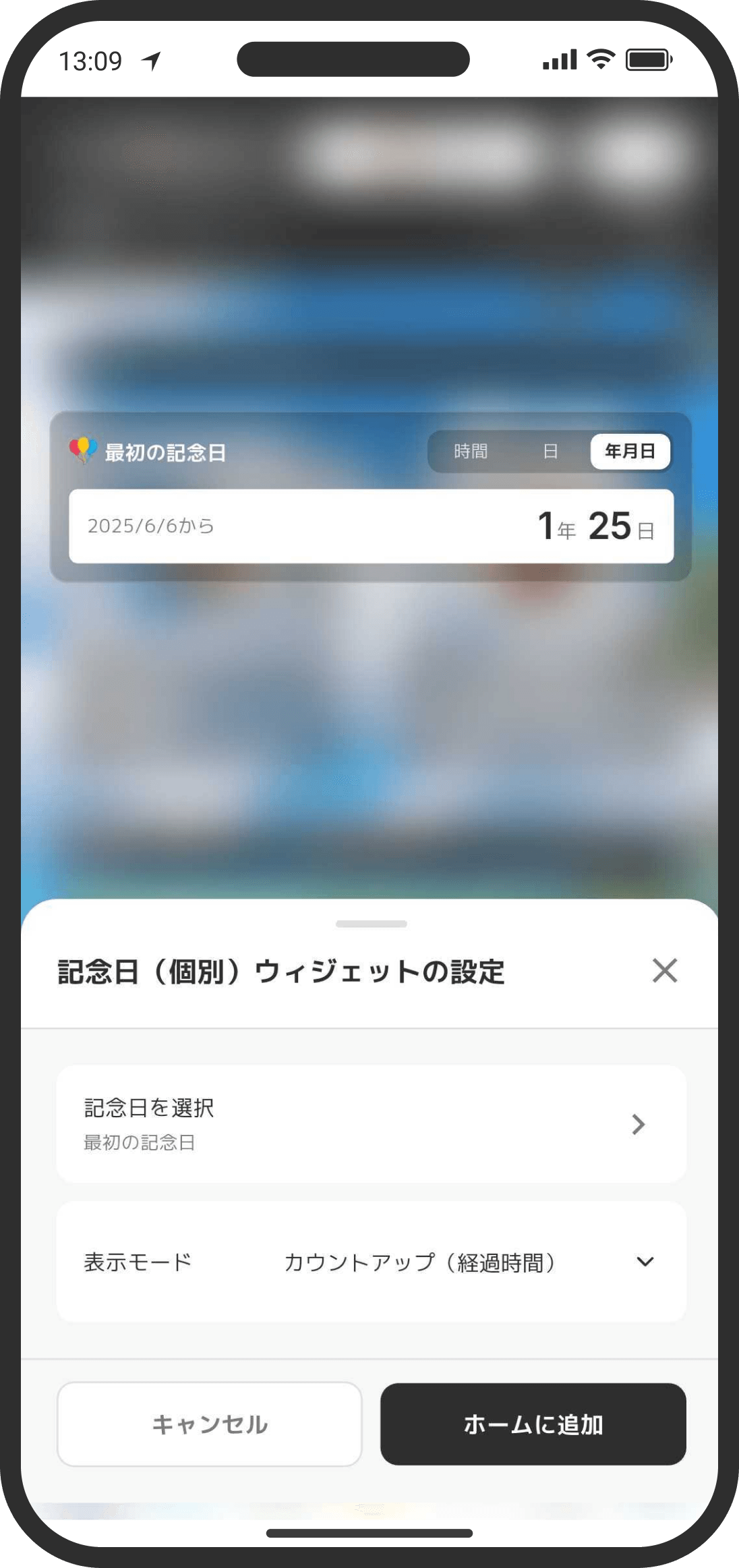
1件の記念日を大きく表示。カウントダウンとカウントアップを切り替えられます。
直近の記念日・行事
近づいてきた記念日や行事のカウントダウンを表示します。記念日を選ぶ必要はなく、登録済みの記念日と、行事設定でONにしている行事(節句・お盆など)が自動で近い順に並びます。表示されるのは毎年の記念日・行事は1ヶ月前から、毎月の記念日は2週間前からです。表示は「縦積み」と「横スクロール(1行のコンパクト表示)」を切り替えられます。
リマインダー
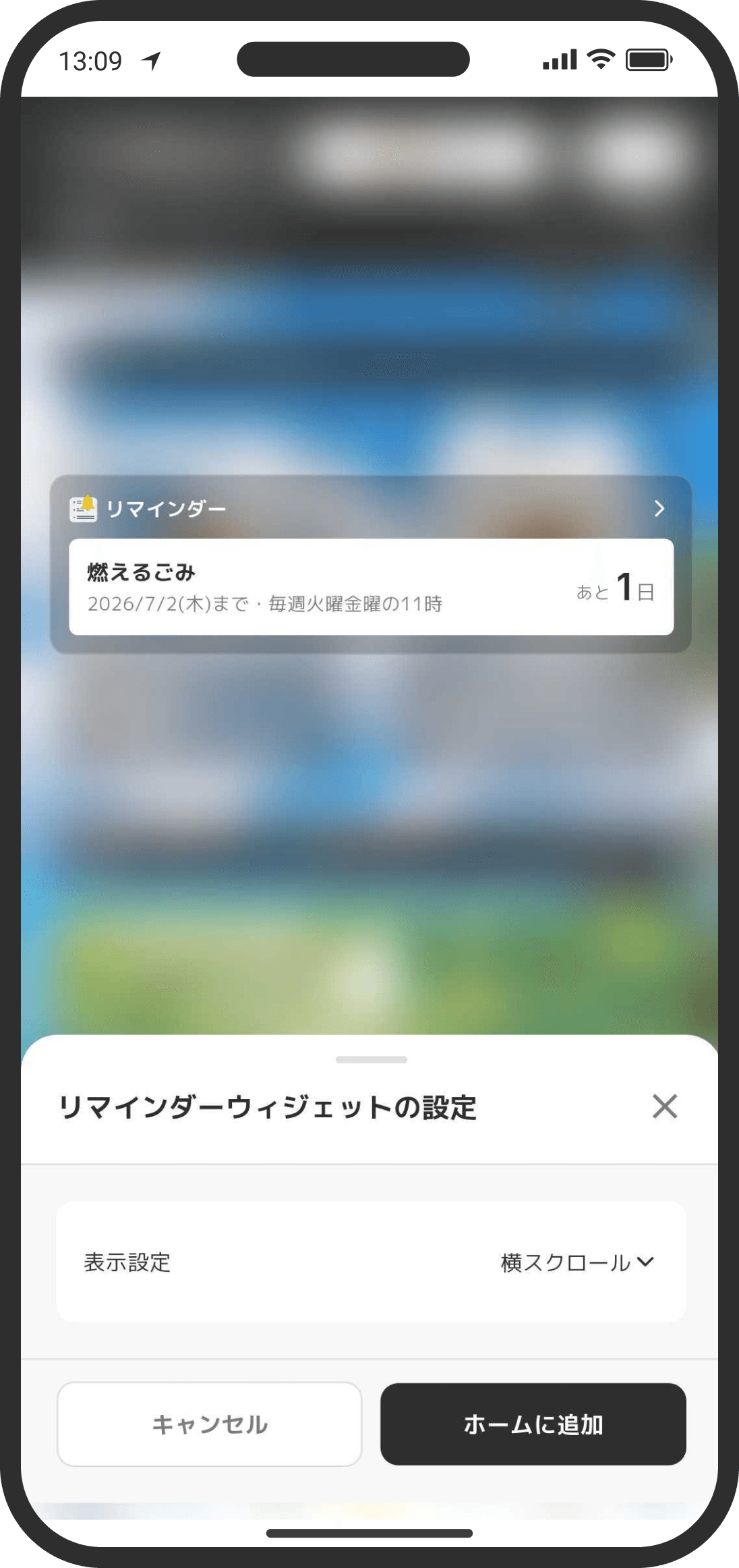
「ウィジェットに表示する」がONになっているリマインダーを並べます。表示は「縦積み」と「横スクロール」を切り替えられます。
生理日管理
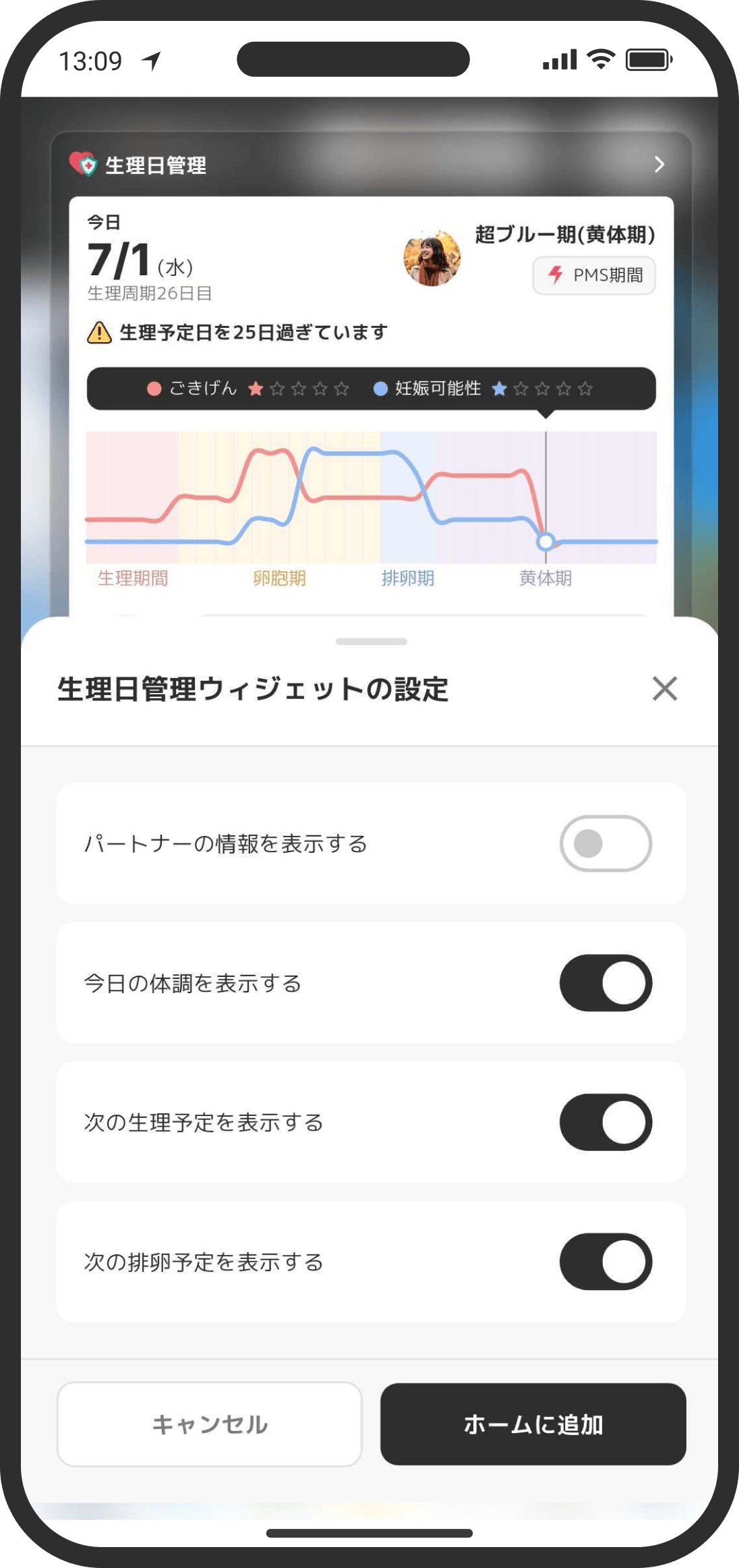
次の生理予定や、バイオリズムからくる体調の変化を表示。パートナーの体調も表示できます。
思い出
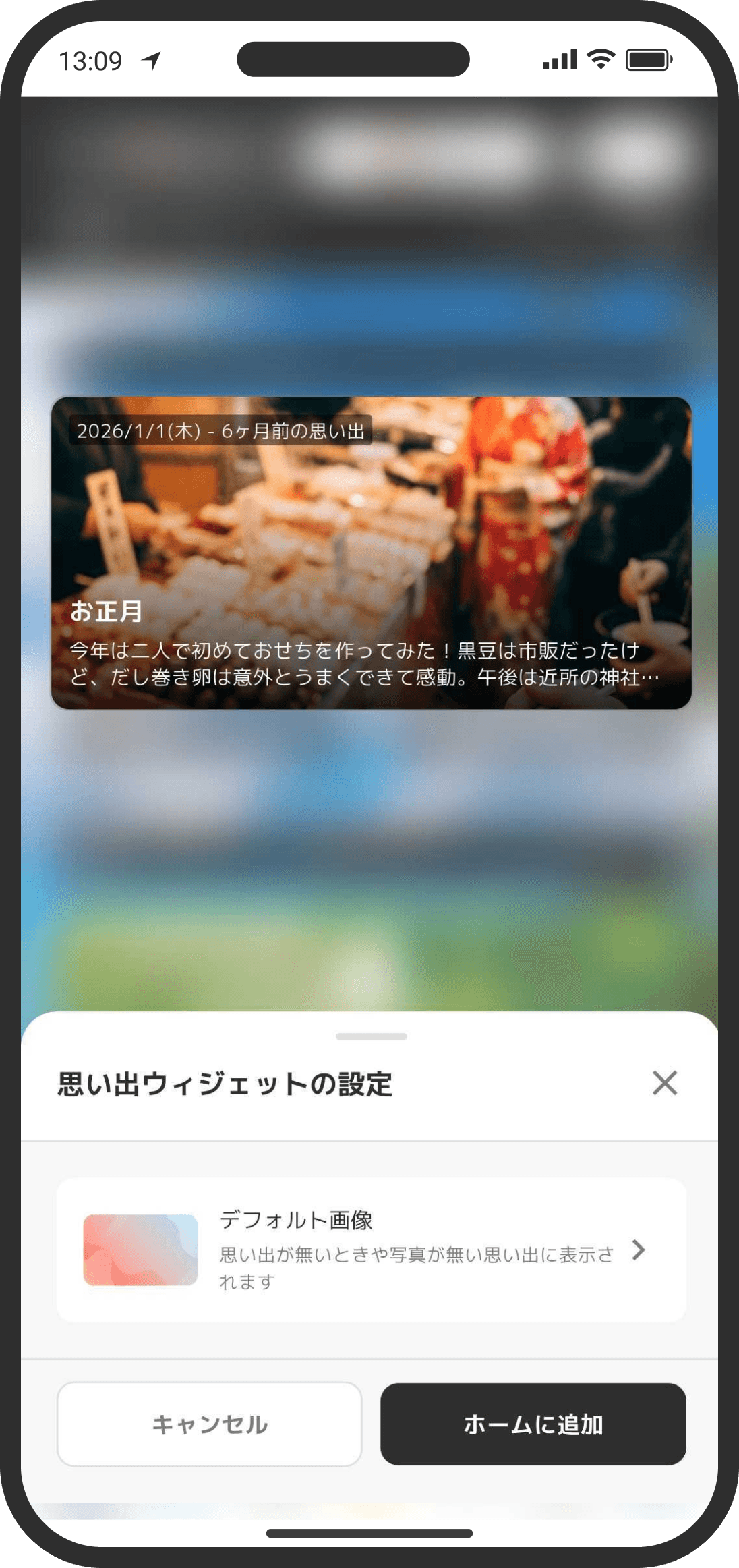
思い出や写真を1件ランダム表示。「表示する内容」で「思い出のみ」「思い出とアイテム」「アイテムのみ」を切り替えられるので、思い出が少なくても写真だけを表示できます。表示は「横長」と「正方形」を切り替えられます。背景画像のフォールバックも設定できます。
ショートカット
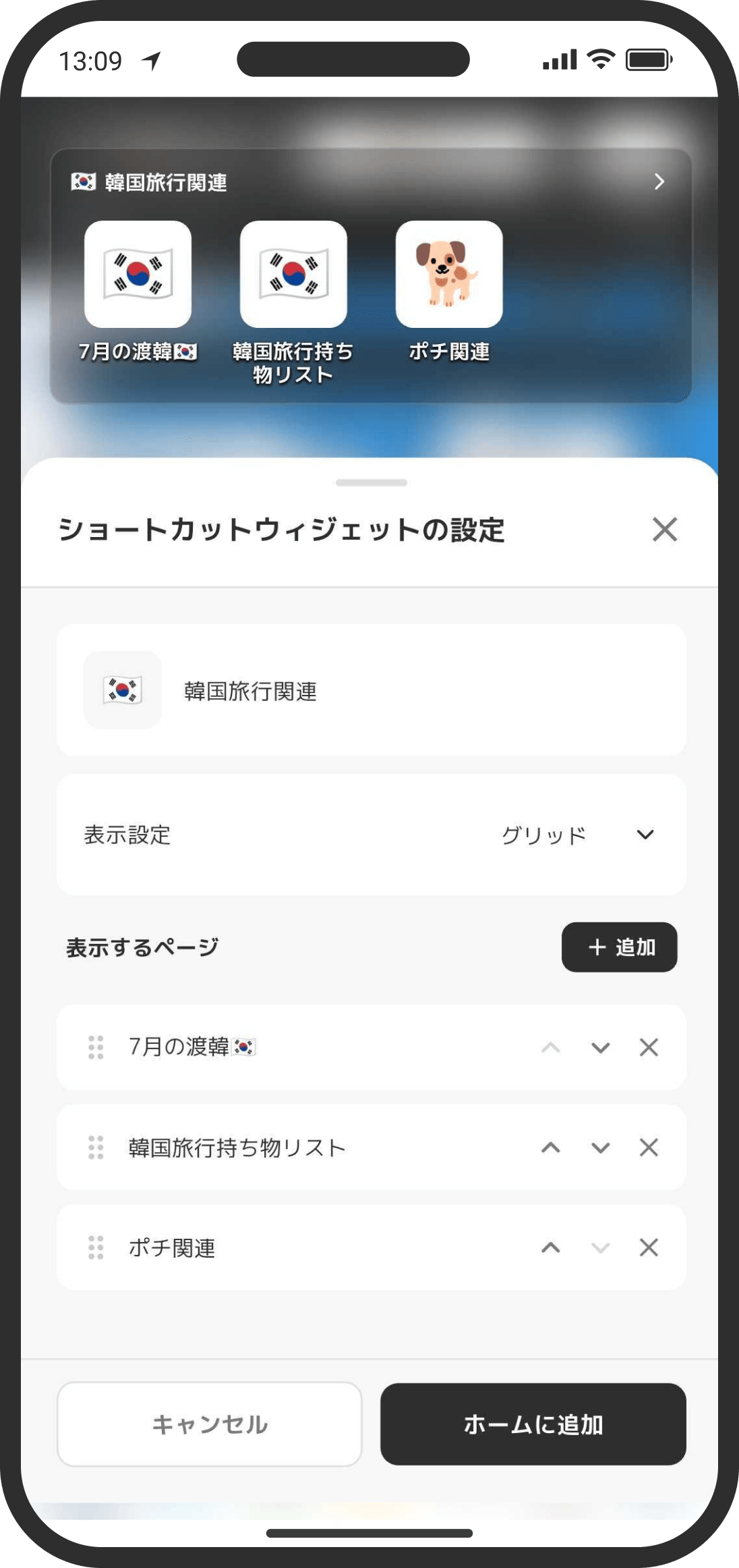
よく使うスレッド・リスト・Wikiページをまとめて並べられます。ヘッダーのアイコンとタイトルも自由に変えられます。
スレッド
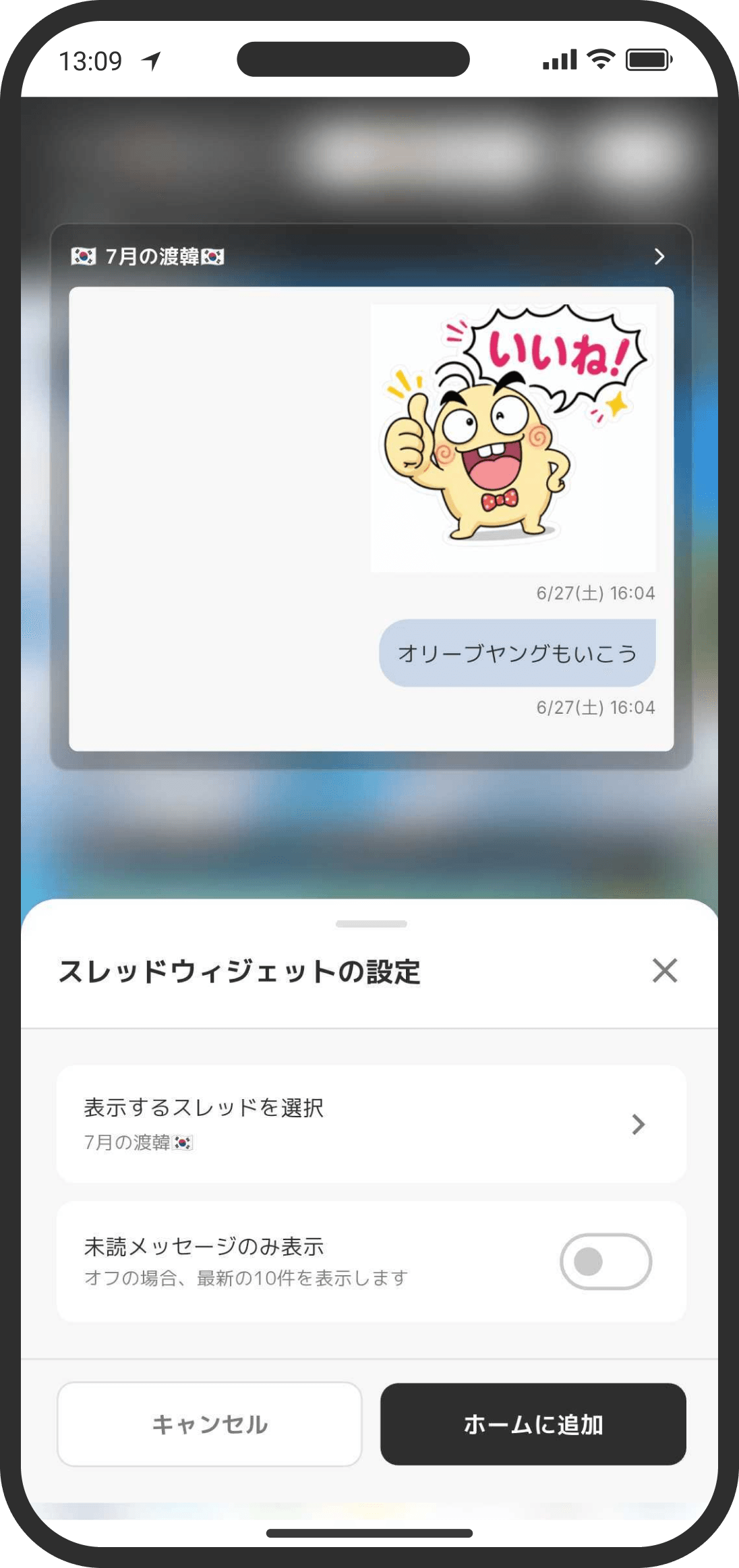
選んだスレッドを直接ホーム画面に置きます。「未読メッセージのみ表示」をONにすると未読だけ、OFFにすると最新10件を表示します。
リスト
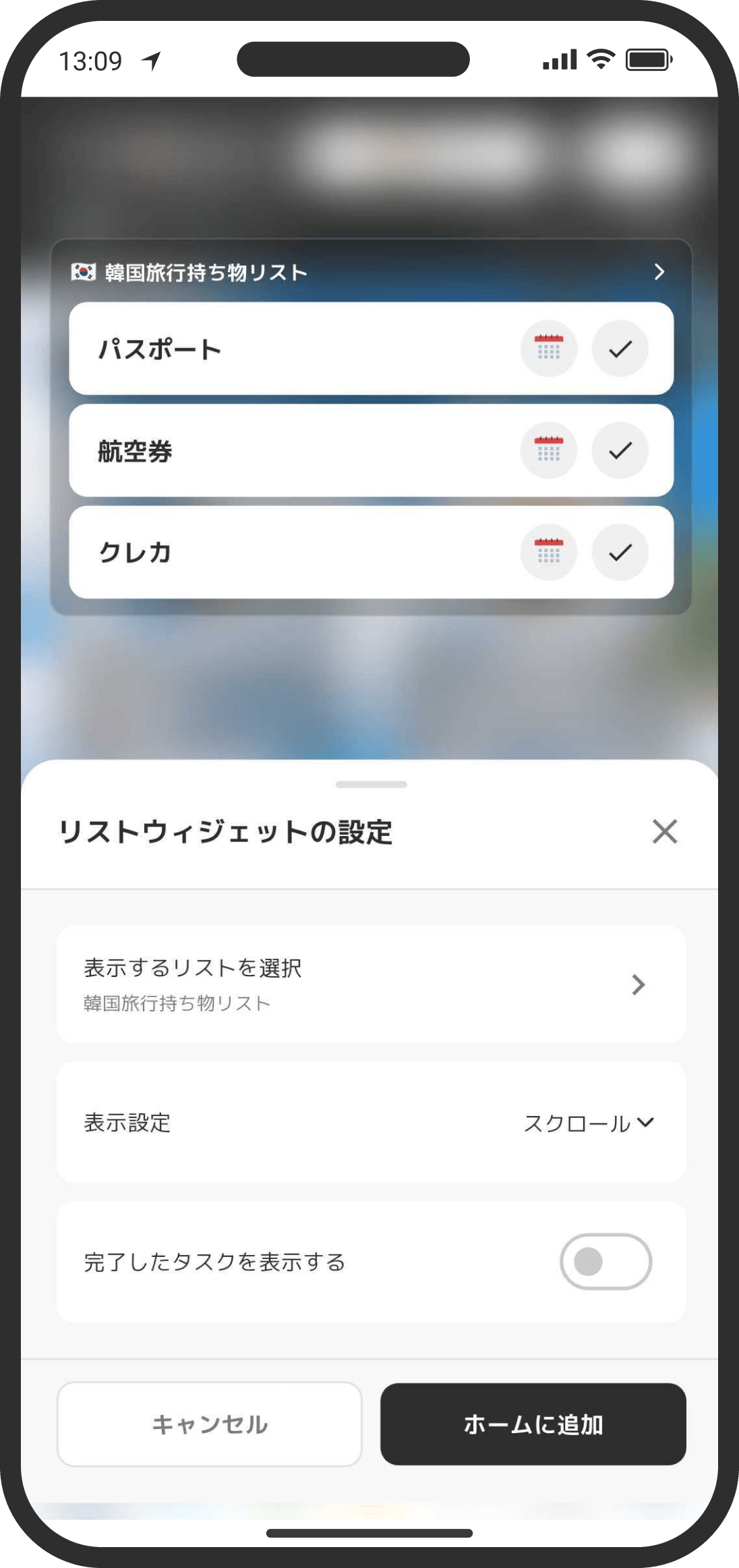
特定のリストの中身を表示。完了タスクを表示/非表示で切り替えられます。
メモ
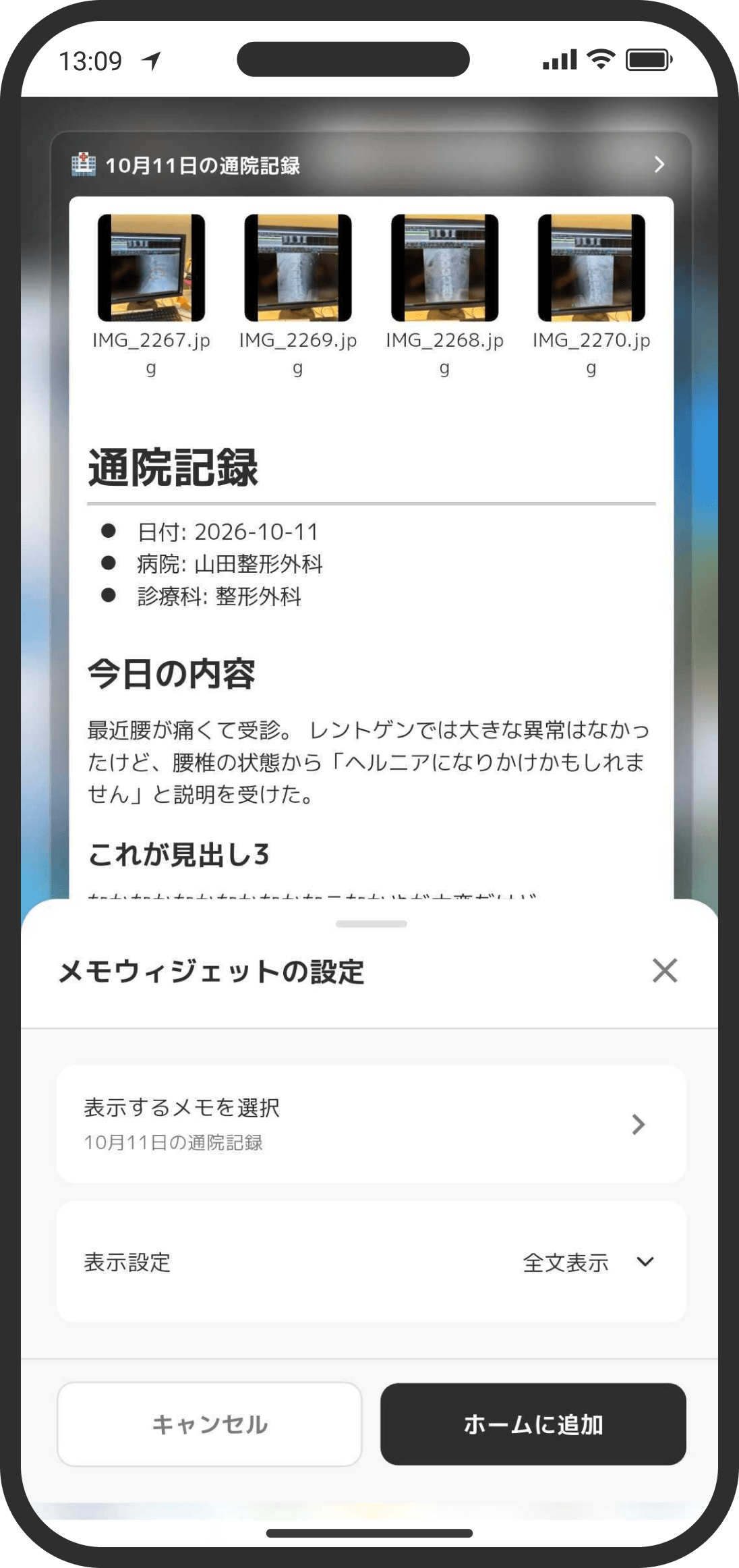
特定のメモを表示。「スクロール(ウィジェットの高さを抑えて中をスクロール)」か「全文表示」を選べます。
データ
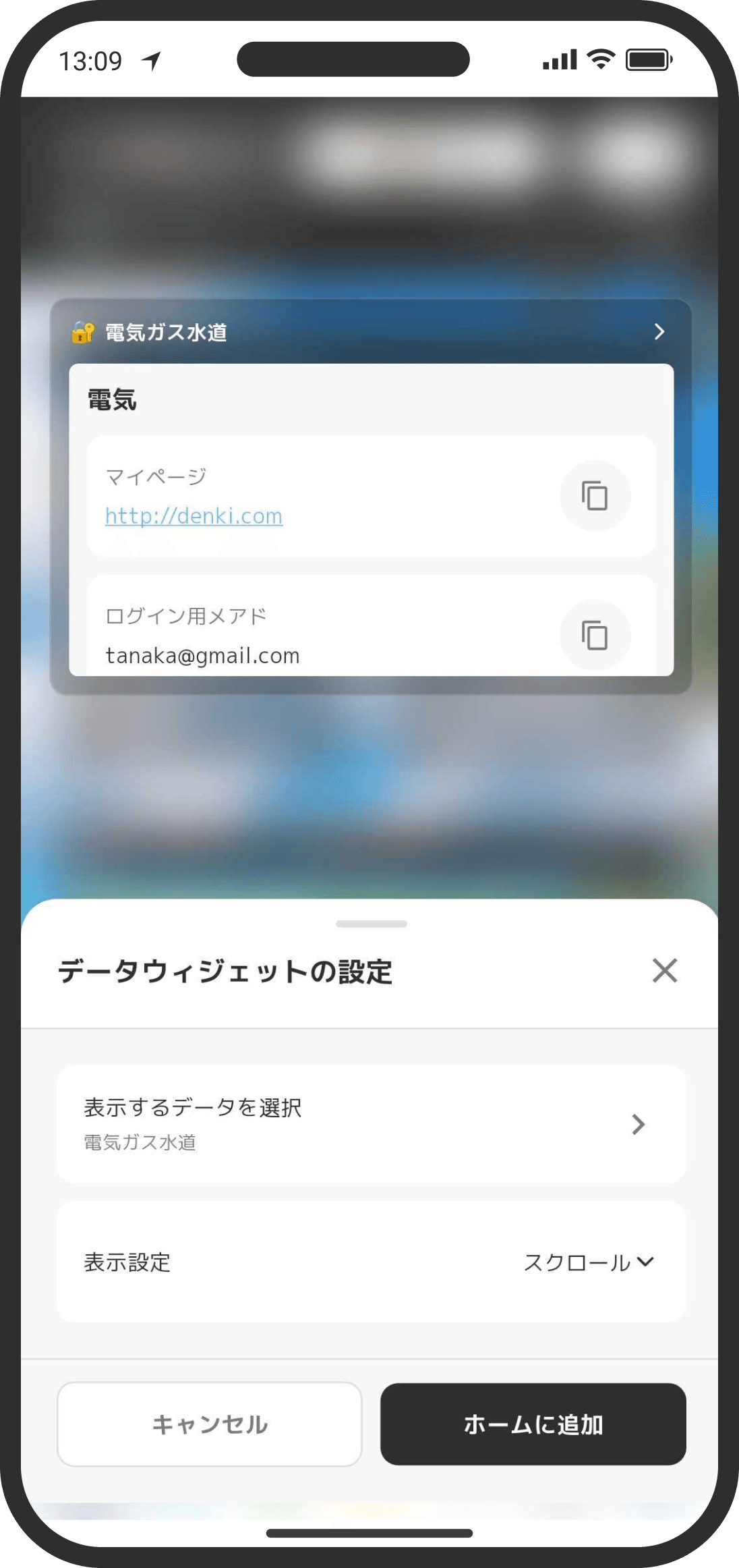
特定のデータページを表示。同じくスクロール/全文を選べます。
ミッション
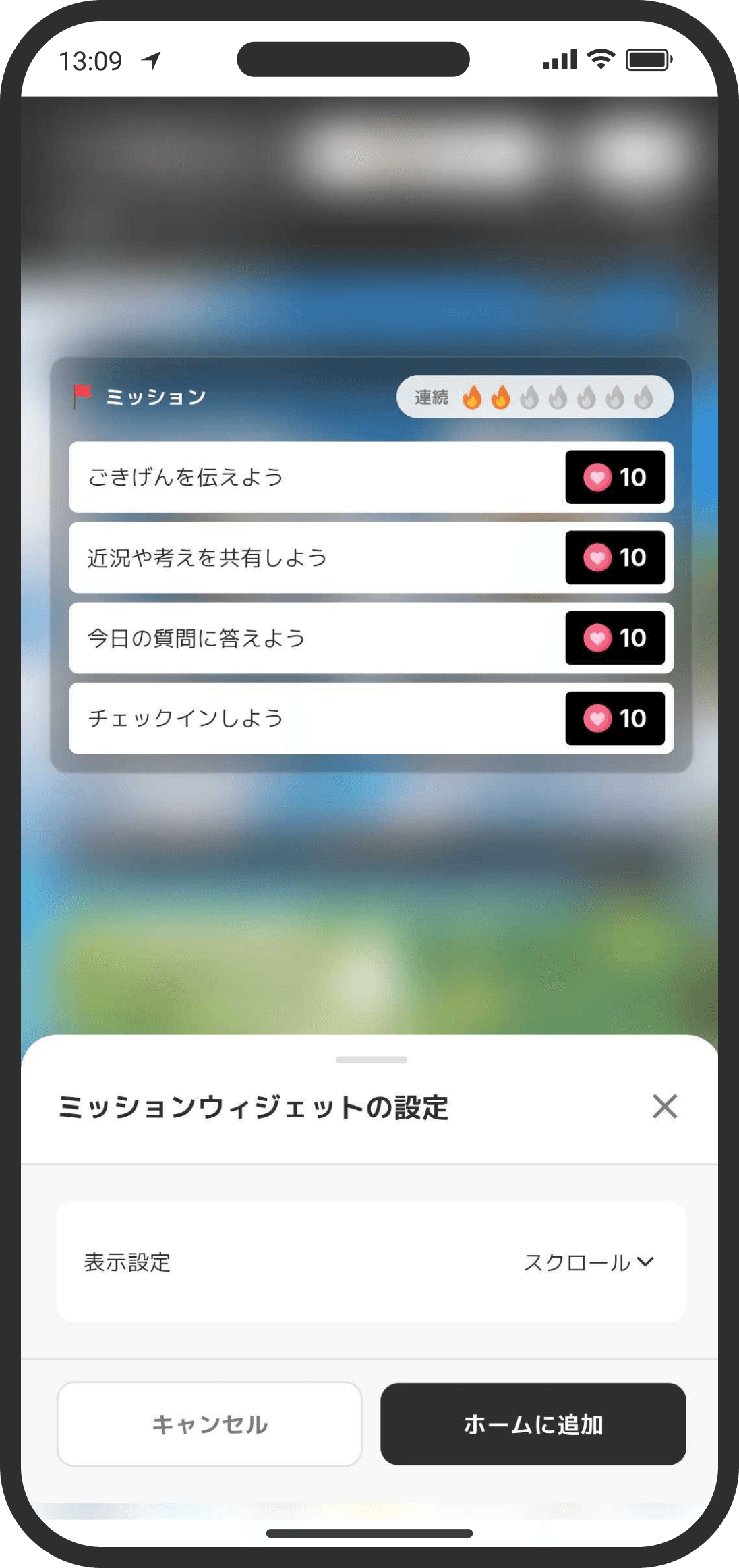
未達成のミッションを表示。「スクロール」か「全件表示」を選べます。すべて達成しているときは「すべてのミッションを達成しました」と出ます。右上には連続記録の進み具合も表示されます。
ふたりの地図
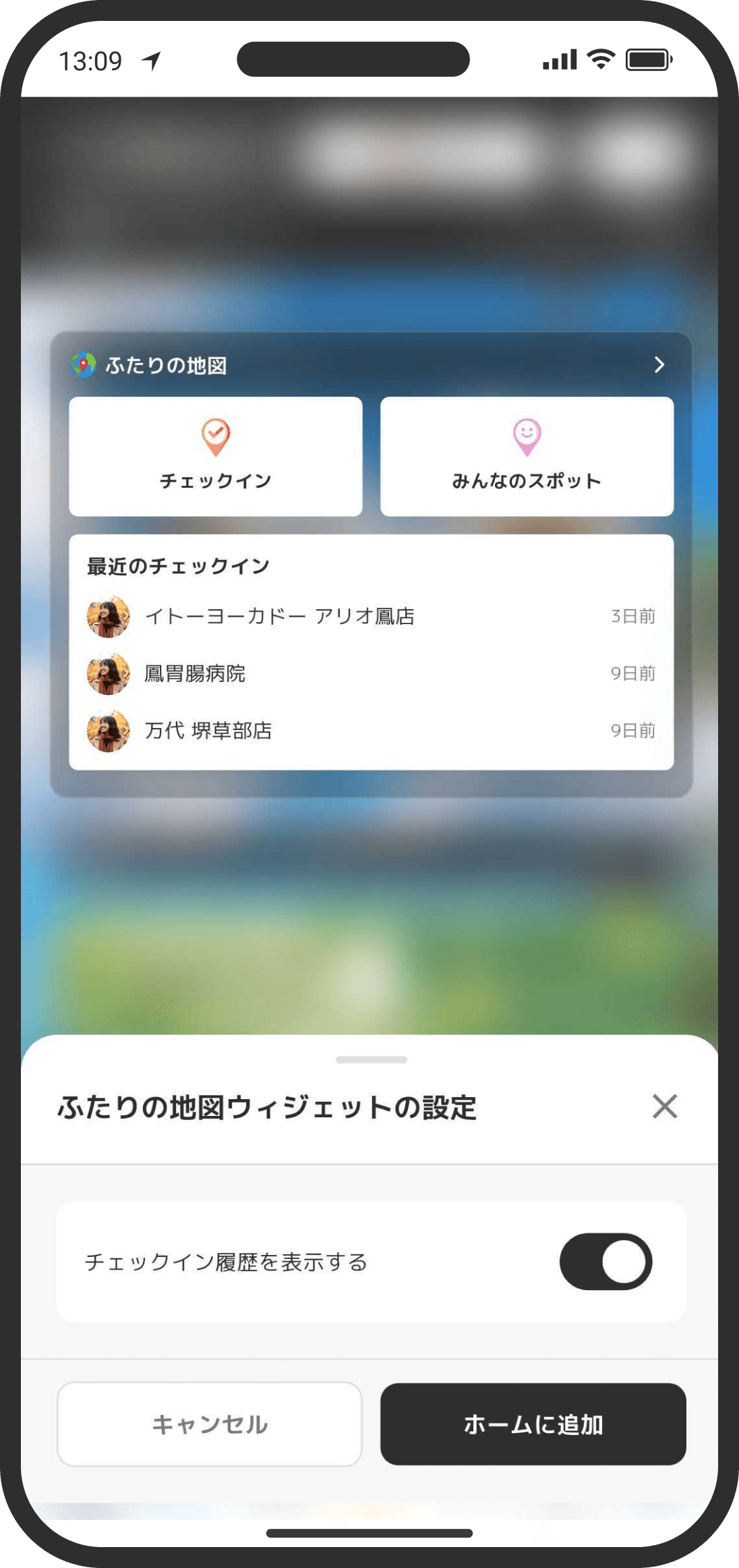
チェックインやみんなの投稿への導線、最近のチェックイン履歴を表示。
位置情報
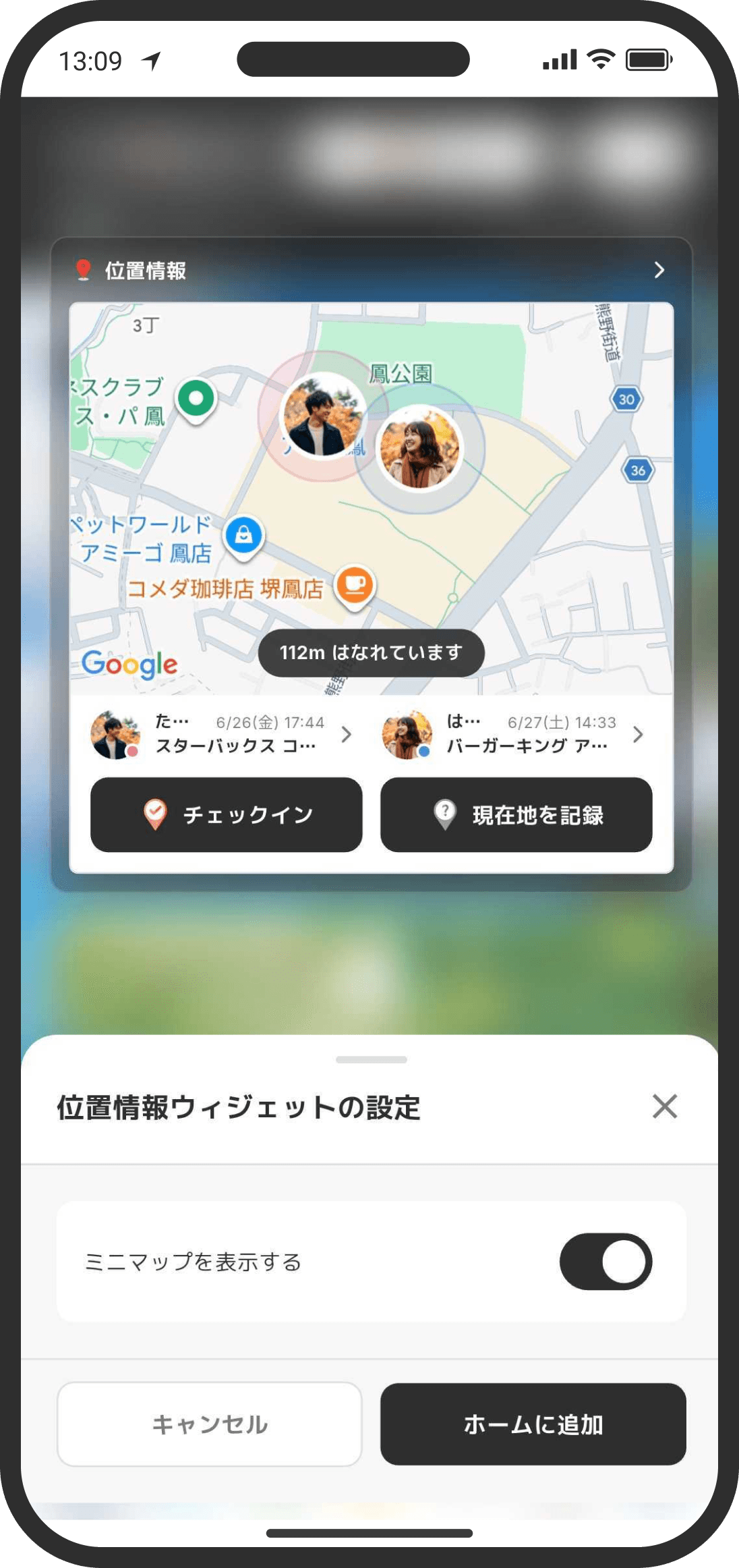
ふたりの今いる場所をミニマップで表示。その場でチェックインや現在地記録もできます。ミニマップは設定でOFFにできます。
ウィジェットの並び替え・設定・非表示
- 各ウィジェットを長押しすると、メニューが表示されます。編集モードにおいてはウィジェットをタップした時や、メニューボタン「・・・」をタップした時に表示されます。
- 上に移動/下に移動:並び順を変えます。
- ウィジェットの設定:ウィジェットごとの細かい設定(表示項目・対象データ・スクロール/全文など)を変えます。
- ウィジェットを非表示:そのウィジェットを取り除きます(あとから「ウィジェット追加」で戻せます)。
ホームの背景変更
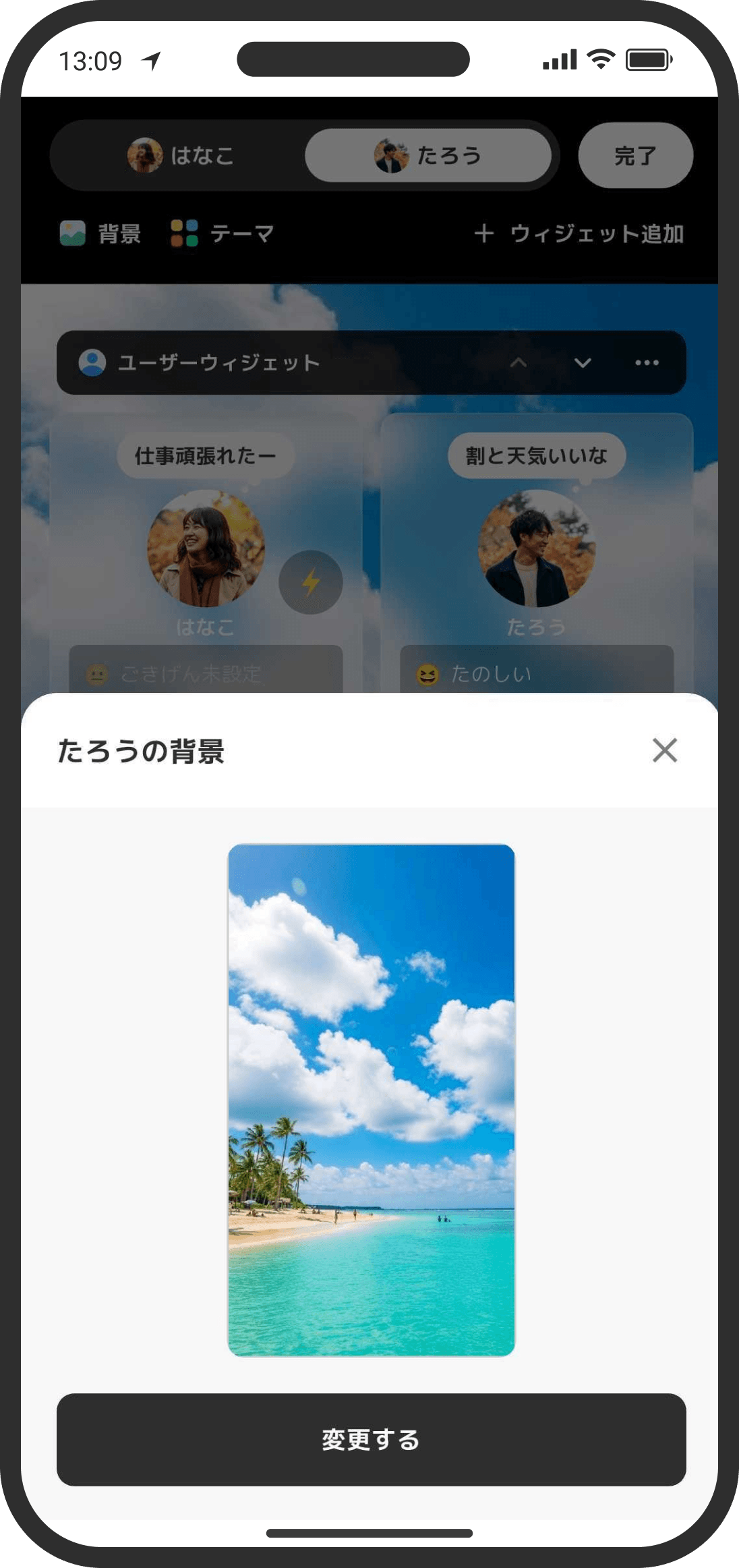
- 編集モード左上に「背景」のボタンがあり、タップするとホーム画面背景を変更することができます。
- 背景色を選ぶ:カラーパレットから好きな単色を選んで背景に設定することができます。
- 着せ替え背景から選択:ストアで購入した着せ替え背景に変更することができます。
- アップロード:画像をアップロードして背景に設定することができます。
- 思い出からランダム表示:思い出内にアップロードされた画像をランダムで表示します。
テーマの変更
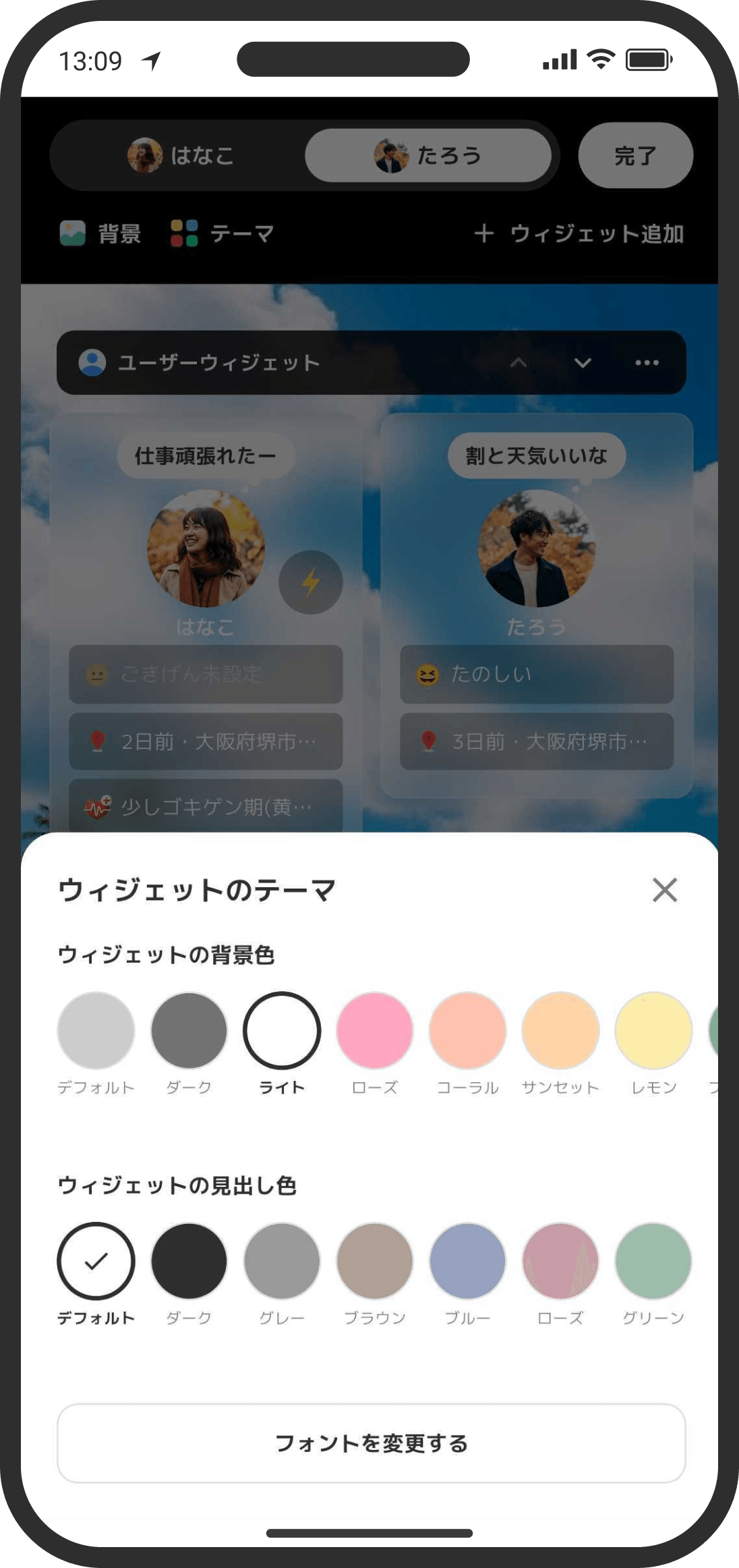
- ホーム画面のウィジェットの色やウィジェット見出しの文字色、フォントを変更することができます。
- ウィジェットの背景色:用意されたテーマから選択するか、一番右の「カスタム」から、好きな色・ぼかし・透明度で変更することができます。
- ウィジェットの見出し色:ウィジェット変更したことで文字が見づらくなった場合などに、ウィジェット内の一部の文字色を変更することができます。
- フォントを変更する:フォント(文字の種類)を変更することができます。フォント変更時には、アプリが再起動します。
よくある質問
Q. ホームのいちばん上に「運営からのお知らせ」が出てきた
COUPPLY運営から新しいお知らせがあるときだけ、ホーム上部に自動で表示されます(ウィジェット追加の一覧には出ません)。タップするとタイムラインの「運営から」タブが開き、お知らせの内容を読めます。一度タブを開くと確認済みになり、次の新しいお知らせが来るまでホームからは消えます。確認済みかどうかは自分だけの記録(アカウントごと)で、パートナーには影響しません。
Q. お知らせに「アンケート」と付いているものがある
COUPPLY運営からのアンケートです。タイムラインの「運営から」タブでカードに「アンケート」と表示され、タップすると質問と入力欄が出てきます。答えたい質問に文章を書いて「回答を送信する」を押すと送信できます。「任意」と付いていない質問は、すべて埋めるまで送信ボタンを押せません。送信ボタンの上に「ご回答の前に」という注意書きがあるので、送る前に目を通してください。
Q. アンケートの回答はパートナーや他の人に見られる?
パートナーに回答内容が見られることはありません。通知も届きません。
Q. アンケートに答えると相手に通知が届く?
届きません。アンケートに答えたことは、パートナーにも他の人にも知らされません。タイムラインにも記録されません。
Q. アンケートの回答に、登録した情報も一緒に送られる?
はい。回答を分析するために、アプリに登録済みの情報(年齢のもとになる生まれた年・性別・住んでいる都道府県・おつきあいの年数・結婚/同棲/遠距離/子どもの有無・COUPPLYの登録日・PROを使っているか・アプリのバージョン)が回答と一緒に保存されます。「30代の人はこう感じている」といった傾向をつかむために使うもので、これらの情報が他のユーザーに公開されることはありません。
Q. 送ったアンケートの回答を書き直したい / 取り消したい
申し訳ありませんが、一度送った回答は書き直しも取り消しもできません。アンケートは1人につき1回だけ回答できる仕組みで、送信すると次からは「回答済み」と表示されて入力欄が出なくなります。送信ボタンを押すと確認画面が出るので、そこでよく確認してからお送りください。
Q. アンケートにはどんなことを書けばいい? 書いてはいけないことはある?
感じたことを自由に書いてください。ただし、お名前・電話番号・メールアドレス・住所などの個人情報は書かないでください。回答は運営がサービスの改善のために読むもので、個人情報は必要ありません。
Q. パートナーと2人とも回答できる?
できます。回答はひとりにつき1回なので、ふたりがそれぞれ別々に答えられます。相手が何と書いたかはお互いに見えません。
Q. アンケートに答えないとどうなる?
何も起こりません。アンケートは任意です。答えずにそのまま閉じても大丈夫で、ふつうのお知らせと同じようにいつでも読み返せます。
Q. 自分が並べ替えたら相手のホーム画面も変わる?
変わりません。ウィジェットの並びや設定は、自分のホーム画面とパートナーのホーム画面でそれぞれ別に持っています。相手のホーム画面は相手自身が設定します。
Q. 非表示にしたウィジェットはもう戻せない?
戻せます。編集モードの「ウィジェット追加」からもう一度追加できます。並び順はいちばん下に入ります。
Q. 初期構成に戻したい
ウィジェット追加シート上部の「デフォルトに戻す」ボタンからデフォルトに戻せます。
Q. ウィジェットを追加したらホームが重くなる?
はい、ウィジェットを追加するほど、ホーム画面表示時にデータ取得や表示処理が増えるため、重くなることがあります。端末のスペックやネットワーク状況により変化します。