


フォルダで整理しよう
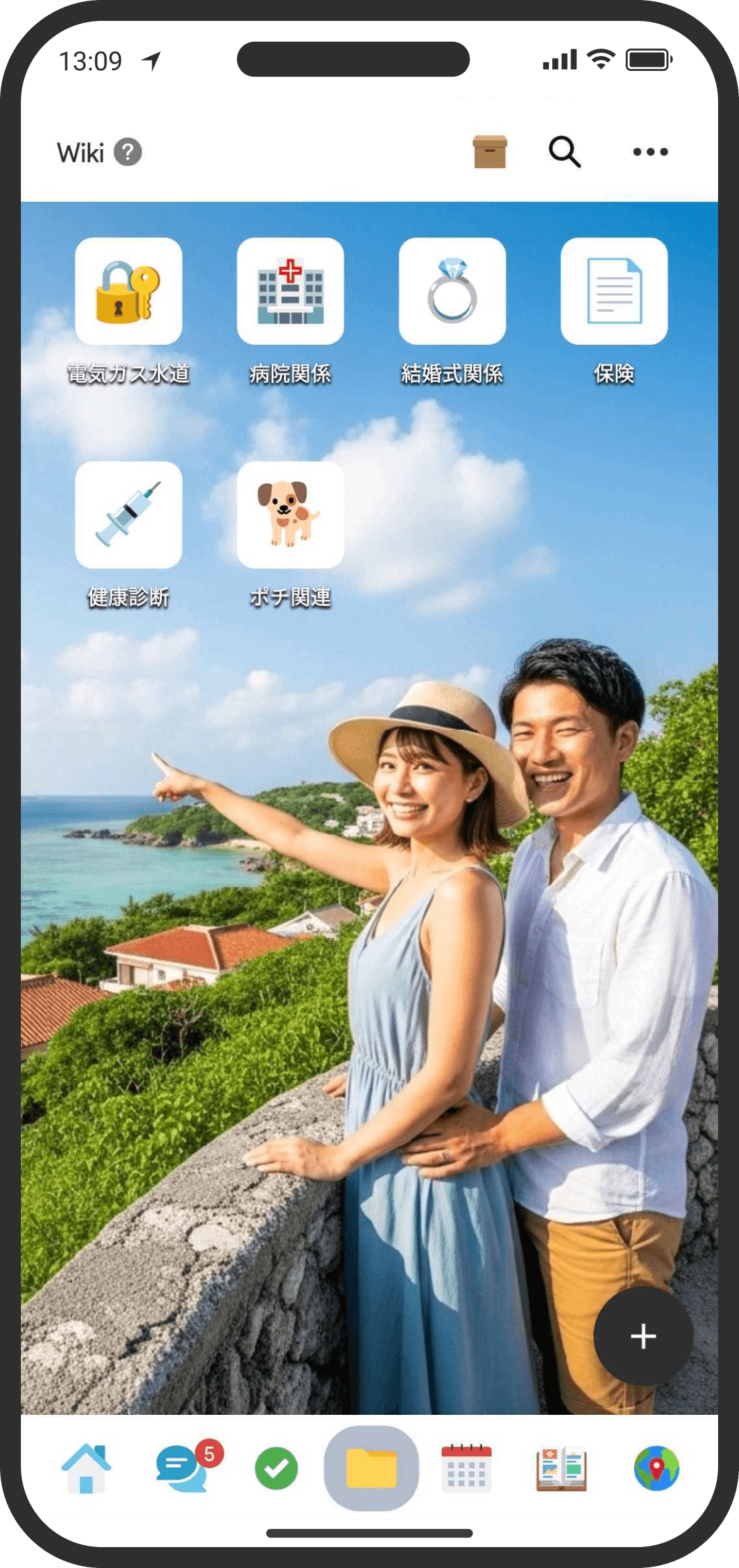
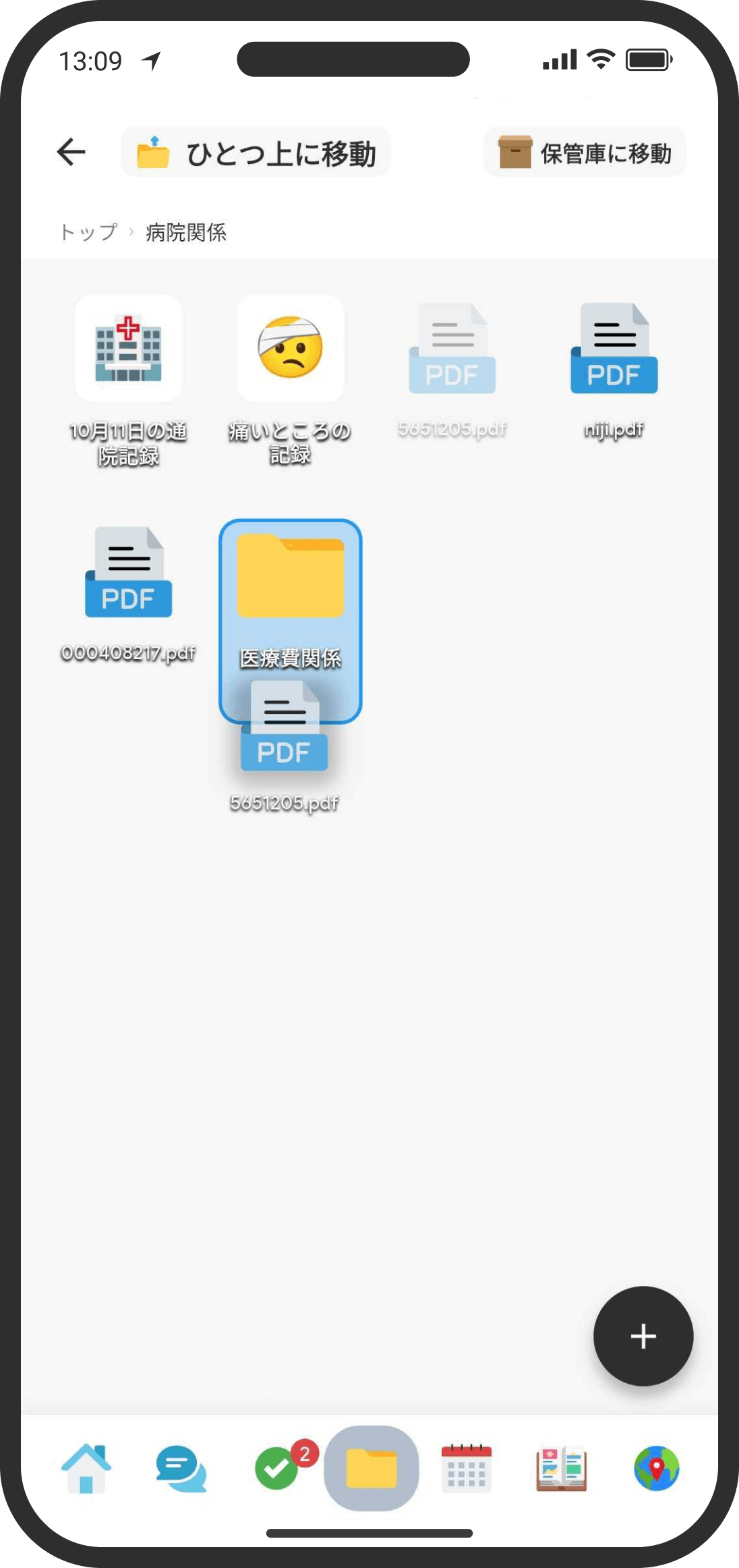
増えてきたら「旅行」「お金」「やりたいこと」などのフォルダで分けると探しやすくなります。フォルダごとにグリッドビュー用の背景画像を変えることもできます。
どんな機能?
Wikiの中のメモ・データ・ファイルを、フォルダにまとめて見やすく整理できます。フォルダ自体もふたりで共有され、相手にもそのまま見えます。
使い方
- Wikiトップやフォルダ内の「+」→「フォルダ」で作ります(デフォルトモードでは、ホームの「トップ」右上の「+」→「フォルダ」)。
- 整理したいメモ・データ・ファイルをドラッグ&ドロップするとフォルダに追加することができます。
- フォルダからアイテムを出したいときは、アイテムを左上の「ひとつ上に移動」にドラッグ&ドロップしてください。
- リスト表示とグリッド(フォルダ)表示は右上のメニューから切り替えられます。選んだ表示は自分の端末に記憶され、次に開いたときも同じ表示になります。
- フォルダ階層に入ると、画面上部に「トップ › … › 現フォルダ」のパンくずリストが表示され、各祖先名をタップでその階層に戻れます。
- グリッドビューではフォルダごとに背景画像を変えられます(フォルダを開いた状態で右上の「・・・」→「背景を変更」)。
よくある質問
Q. フォルダの中にフォルダは作れる?
はい、入れ子にして整理できます。
Q. 会話(スレッド)やチェックリストもフォルダに入れられる?
デフォルトモードでは入れられます。ホームの「トップ」で会話・リストの行をフォルダの上にドラッグすると入ります。カスタマイズモードで新しくフォルダに入れられるのはメモ・データ・ファイルだけですが、デフォルトモードで入れた会話・リストが消えるわけではありません(Wikiでそのフォルダを開けば中に見えますし、デフォルトモードに戻せばまたドラッグで出し入れできます)。
Q. 整理しても相手とは別々になる?
いいえ、フォルダ構造とその中身や背景画像はふたりで共有されます。リスト/グリッドの表示モードは各端末に保存されます。
Q. フォルダを作ったり整理すると相手に通知が届く?
フォルダの「作成」だけ相手に通知が届きます(設定の通知メニューで「フォルダ」カテゴリがオンの場合)。並び替えやフォルダ移動、フォルダ自体の削除では通知は飛びません。
Q. 使わなくなったページを消したいけど残しておきたい
ドラッグして画面上部の右側の「保管庫」アイコンに入れます。データを残したまま一覧から消せます。※注意:保管庫から復元すると、必ず一番外側(Wikiトップ)に戻ります。元のフォルダには自動では戻りません。
Q. フォルダ自体を消したい
フォルダを開いた状態で右上の「・・・」→「削除する」を選びます。
- フォルダの中に子フォルダがある場合は削除できません(先に子フォルダを削除してください、と案内されます)。
- 中身がメモ・データ・ファイルだけの場合は、「フォルダだけ削除する(中身はトップに退避)」か「ページやファイルもすべて削除する」の2択になります。
- 「すべて削除する」を選ぶと中身も完全削除されます。元には戻せません。
Q. 目当てのものが見つからない
検索を使うと、フォルダの中身(メモの本文やデータの内容、ファイル名まで)をまとめてさがせます。種類で絞り込むこともできます。