


情報やファイルを共有する
データで情報を整理する
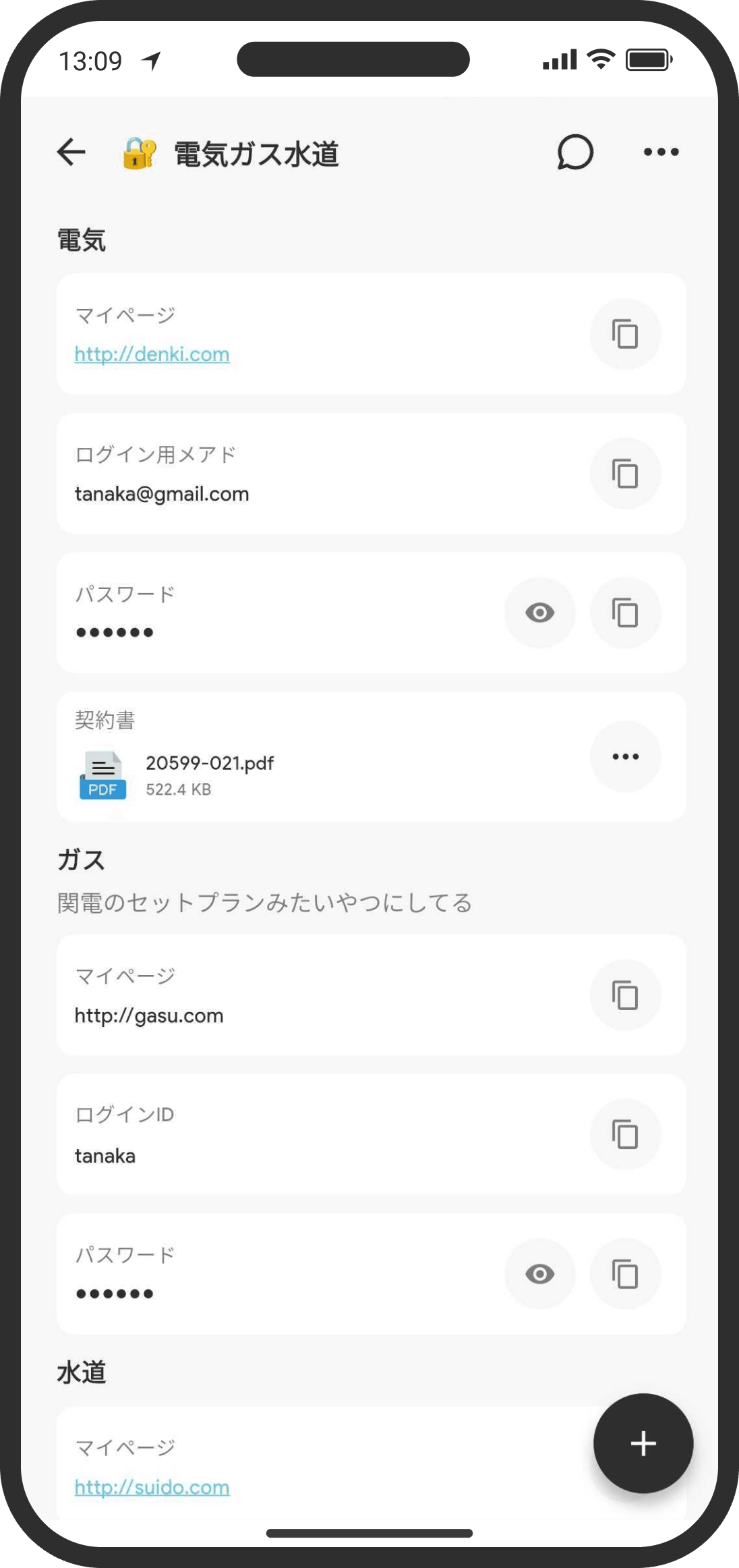
「メモ」よりも、ID/パスワードなどの構造的な情報を共有することに向いているフォーマットです。パスワードなどをワンタップでコピーできます。
どんな機能?
項目を1つずつ追加して、上から順に並べて整理できる「Key-Value形式」(タイトル:内容 の形式)のページです。追加できる項目は「見出し」「説明文」「テキスト」「パスワード」「URL」「ファイル」の6種類。見せたくない文字は「パスワード」にすると黒丸(●●●●●●)で隠れて表示され、目のアイコンを押したときだけ中身を確認できます。
使い方
- ホーム画面の「トップ」右上の「+」→「データ」で作成します(カスタマイズモードでは、Wikiタブの「+」からも作れます)。
- 作成時にアイコン、タイトル、説明文を設定できます。
- 右下の「+」から項目を追加します。種類を選んで内容を入力。種類ごとの挙動は次の通りです。
- 見出し:太字の大きめ文字(区切り見出し)。タップで編集。
- 説明文:薄い灰色の小さめ文字(補足)。文中のURLは自動でリンク化されます。
- テキスト:通常のテキスト。長押しで選択・コピーが可能。
- パスワード:常に「●●●●●●」で表示。右側の目アイコンで一時的に表示できます。
- URL:青の下線リンク。タップで端末のブラウザが開きます。
- ファイル:1項目につき1ファイル添付できます(写真・動画・書類)。
- 項目はドラッグで並び順を入れ替えられます。
よくある質問
Q. メモとどう違う?
メモは自由な文章、データは項目ごとに分けて"きっちり整理"したいとき向きです。
Q. 「パスワード」項目の中身が次に開いたら隠れている?
はい。目のアイコンで表示しても、その場かぎりの表示です。画面を開き直すとまた隠れた状態に戻ります。
Q. パスワードのような大事な情報を入れても大丈夫?
COUPPLYは暗号化されているため、データはふたりだけで共有され、ほかの人からは見えません。パートナーにも見える点だけご注意ください。
Q. 変更すると相手に通知される?
はい。データを新規作成したとき、または編集して画面を閉じたときに、相手の通知設定で「データページ」がオンならお知らせが届きます。
Q. 検索で中身も探せる?
はい。Wikiの検索は項目名・項目の値・添付ファイル名まで対象です。