


ホーム画面
ボトムナビ(下部メニュー)設定
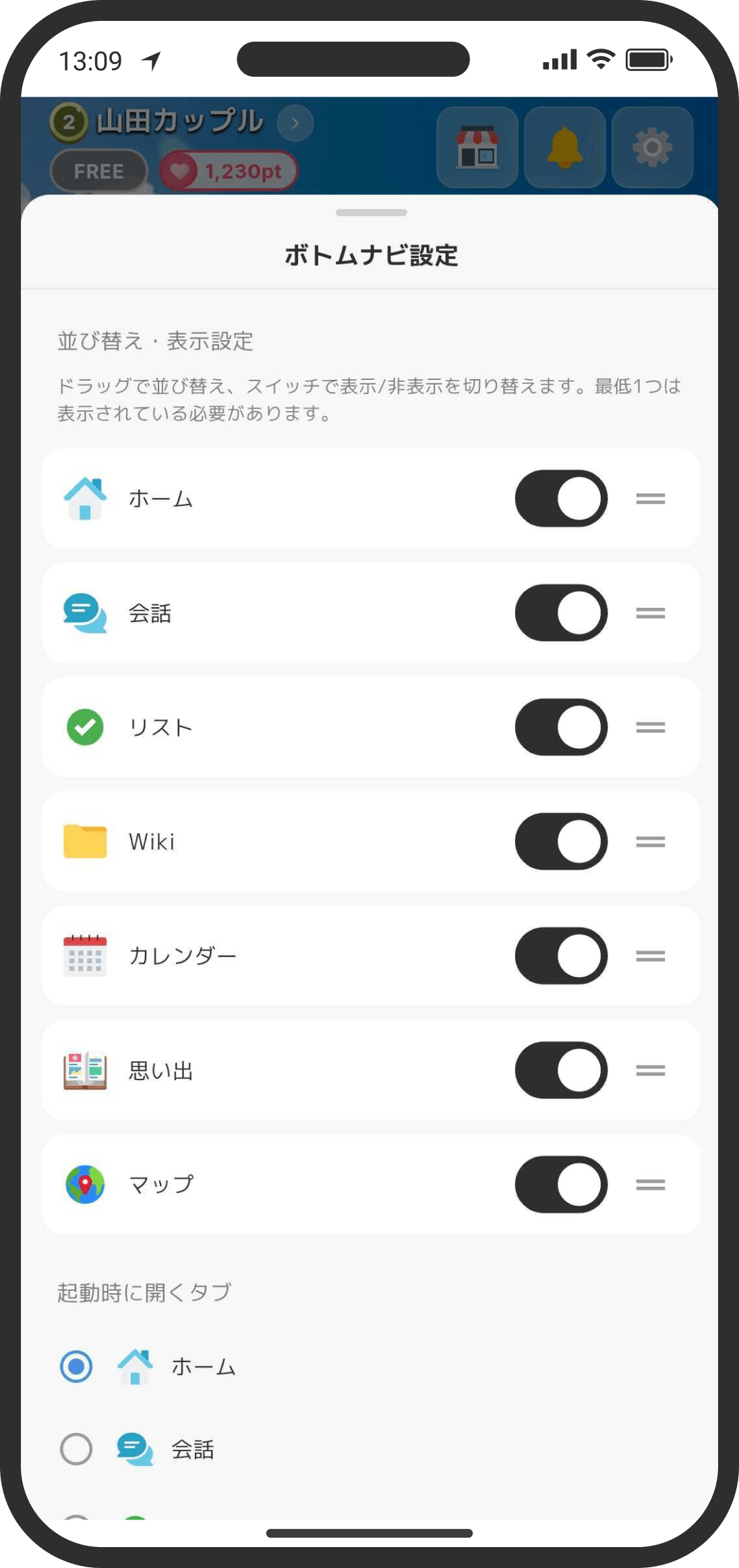
ボトムナビ(画面下部のメニュー)のどれかを長押しすると、その場で並び替え・表示/非表示・起動時に開くタブを設定できます。よく使うタブだけを残してすっきりさせるのがおすすめです。
どんな機能?
画面下部に並んでいるタブを、自分の使い方に合わせてカスタマイズできる機能です。並び順を変えたり、使わないタブを非表示にしたり、アプリを開いたときに最初に表示するタブを選んだりできます。
この設定はどちらのホーム画面モードでも使えますが、扱えるタブがモードで違います。
- デフォルトモード:ホーム/カレンダー/思い出/マップ/タイムラインの5つ(会話・リスト・Wikiはホームの「トップ」が担うのでタブに出ません)。最初は5つとも表示されています。
- カスタマイズモード:会話・リスト・Wikiを含む8つ(ホーム/会話/リスト/Wiki/カレンダー/思い出/マップ/タイムライン)。マップタブとタイムラインタブは最初は非表示になっているので、使いたい場合はこの設定でスイッチをONにしてください。
設定はモードごとに別々に保存されるので、モードを切り替えても互いの設定には影響しません。
使い方
- 画面下部のボトムナビのアイコンを長押しすると、設定モーダルが開きます。設定画面(ホーム画面右上の歯車マーク)からも同じ画面を開けます。
- 文字を表示する:ONにすると、各タブのアイコンの下に名前(ホーム/会話 など)が表示されます。最初はONです。小さい端末では文字がすべて表示できない場合があります。
- 並び替え:各タブを長押ししてドラッグすると、好きな順番に並べ替えられます。
- 表示/非表示:各タブの右側のスイッチで、そのタブをボトムナビに出すかどうかを切り替えます。最低1つは表示されている必要があります。
- 起動時に開くタブ:アプリを起動したときに、どのタブを最初に表示するかを選べます。
よくある質問
Q. 非表示にしたタブの機能は使えなくなる?
いいえ。ボトムナビに出さないだけで、機能そのものは残ります。デフォルトモードならホームの各カードや「トップ」から、カスタマイズモードならホーム画面のショートカットやウィジェット、他の画面からの導線からアクセスできます。もう一度使いたくなったら、設定でスイッチをONに戻せば表示されます。
Q. パートナー側のボトムナビも一緒に変わる?
変わりません。ボトムナビの並びと表示設定は、自分の端末だけの設定です。