


カウンセラー機能について
裁判でケンカの決着をつける
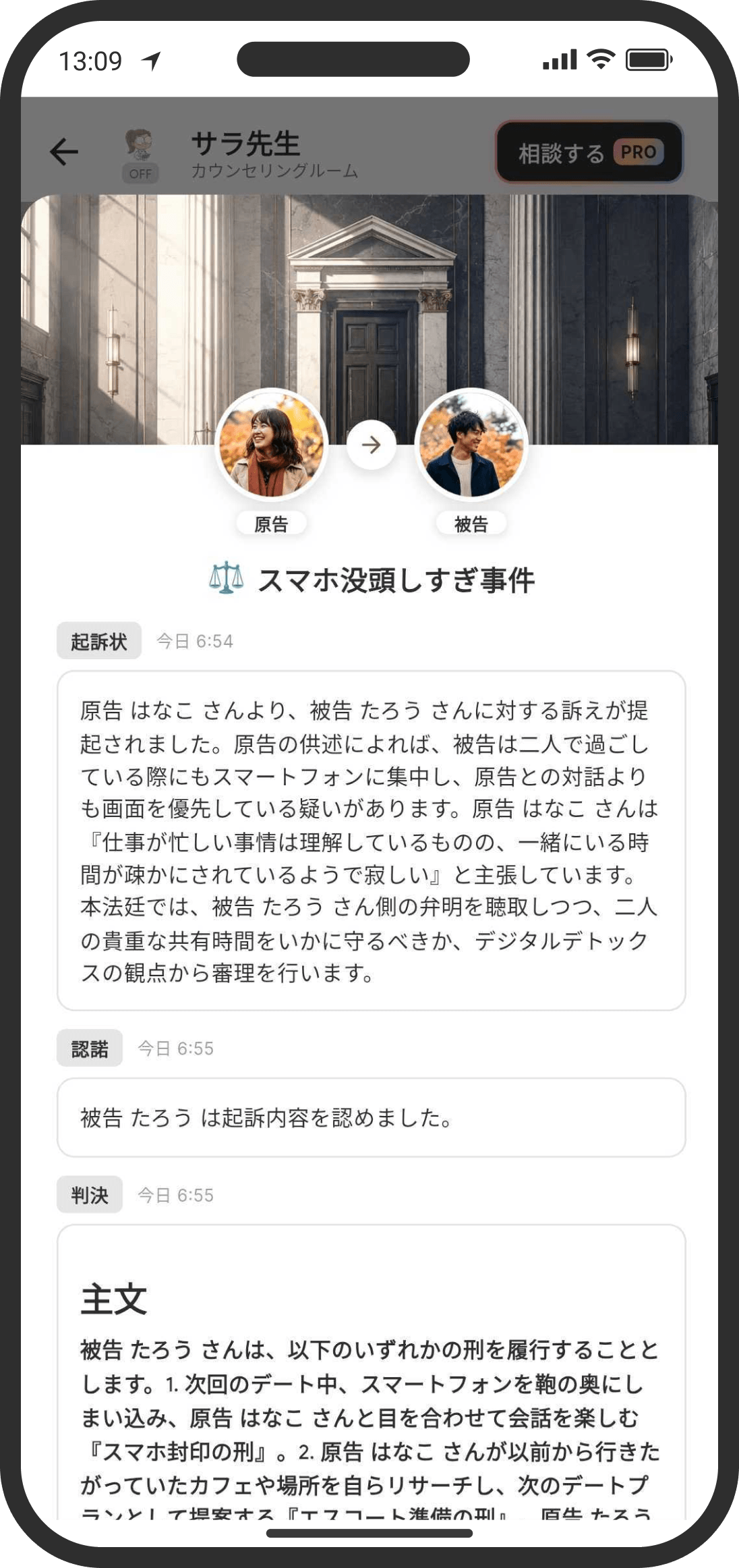
AIが喧嘩を仲裁します。言い争いが起きたら「裁判で決めよう!」とどちらかが提案するようにしましょう。
どんな機能?
カウンセラーが裁判官(陪審AI)役になって、ふたりのケンカの言い分を聞き、決着を手伝います。判決では「主文(刑罰含む)」「責任割合」「判決理由」がカウンセラーから示されます。
起訴する(原告)
- カウンセラー画面から「裁判」のチップを選び、ウィザードを開きます。
- 「まずは起訴内容を入力」のフリーテキストに、訴えたい内容を書きます(例:「昨日の夜、返信がなくて不安だった。忙しいなら一言ほしかった。」)。
- 「起訴状を作る」を押すと、AIが事件名(短いラベル例:『既読無視事件』)と起訴状本文を生成します。フードを消費します(COUPPLY PROはトークン消費)。
- 言い回しを直したいときは、下の入力欄に「もう少しこう直したい…」を書き、「修正する」を押すとAIが再生成します(フード追加消費)。
- 内容がOKなら「この内容で起訴する」を押します。カウンセリングルームに起訴状が投稿され、被告にメンションが付きます。
起訴内容を確認する(被告)
- カウンセリングルームに届いた起訴状をタップすると、起訴内容の画面が開きます。
- 起訴状本文を読み、CTAを選びます。
- 「異議あり」:答弁書の作成画面へ。
- 「認めます」:起訴内容を全面的に認めたものとして、深掘りをスキップして即判決へ進みます。
答弁書を作る(被告)
- 言い分をフリーテキストで入力し、提出します。AIが調書として整えてから、カウンセリングルームに答弁書が投稿されます。
- 提出後、AIが「判決可能か/追加で深掘りするか」を判定します。
深掘り質問に答える
- AIが「追加で聞きたい」と判断したら、原告または被告のどちらかにメンション付きの追加質問が投稿されます。
- 答弁書と同じく、回答もAIで調書化されてから投稿されます。
- 十分な情報が集まり、AIが「判決可能」と判断したら判決へ進みます。
判決を受け取る
- AIが主文(量刑)、責任割合、判決理由、和解メッセージをカウンセリングルームに投稿します。これで裁判は終了です。
- 判決はカウンセラーのカルテにも残ることがあります。
裁判の履歴を確認する
- カウンセラールームの下部の「裁判」チップを長押しするとこれまでの裁判の履歴を確認することができます。
- 起訴したときと判決が出たときは、タイムラインにも記録が残ります(答弁や追加質問のやりとりは、通知だけでタイムラインには残りません)。カードには事件名が表示されます。タップするとカウンセリングルームが開きます。起訴状の本文や判決理由はタイムラインには出ません。
よくある質問
Q. 相手が答えるまで待つの?
はい、起訴したらまず相手の答弁を待つ流れになります。そのあと、内容によってはカウンセラーから深掘りの質問が来て、それにも答えていただくことがあります。
Q. 相手にプッシュ通知は届く?
はい、起訴・答弁・質問・判決のそれぞれで相手にプッシュ通知が届きます。通知には「裁判に動きがありました」とだけ表示され、起訴状や判決の中身は出ません。あわせて、各ステップで該当する人に @メンションが表示されます。起訴と判決についてはタイムラインにも記録が残るので、通知を見逃してもあとから気づけます。
Q. 入力した言い分はそのまま相手に見えるの?
カウンセラーが、角が立たないように言葉を整えたうえで掲示します。攻撃的な言い回しや人格を否定するような表現はやわらげられます。
Q. 使うのにフードはどれくらいかかる?
起訴状を作るとき・書き直すとき、答弁・回答のあとのAI評価、最後の判決生成のそれぞれで実消費トークン分のフードがかかります。判決生成が一番重く、ほかのステップの2〜3倍ほど消費します。COUPPLY PROの方はフードを消費せず、当日のトークン上限に達するまで使えます。
Q. 「認めます」を選ぶとどうなる?
深掘り質問はスキップされ、すぐ判決に進みます。被告が全面的に認めた前提でAIが判決を出します。