


ホーム画面
ホーム画面モード(デフォルト / カスタマイズ)
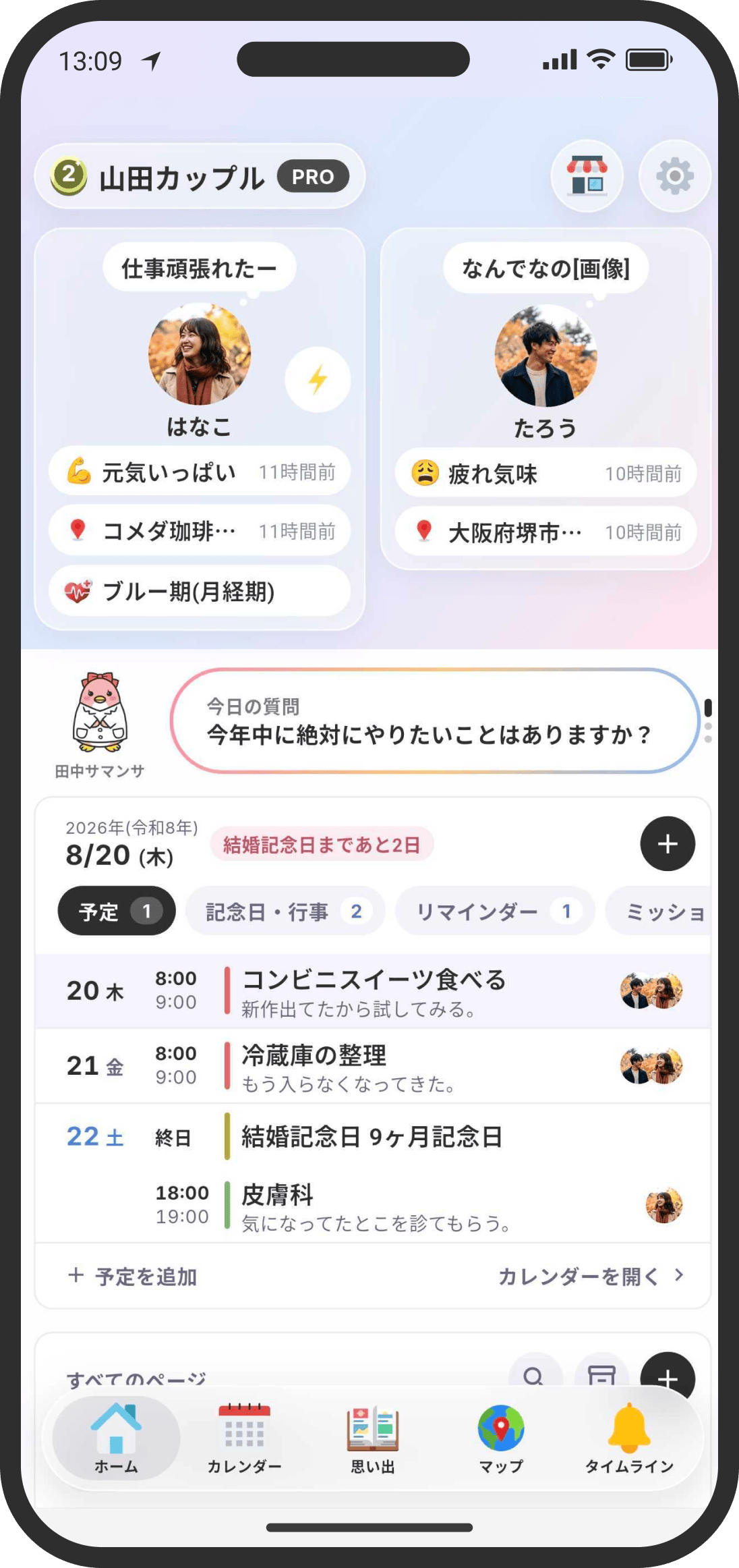
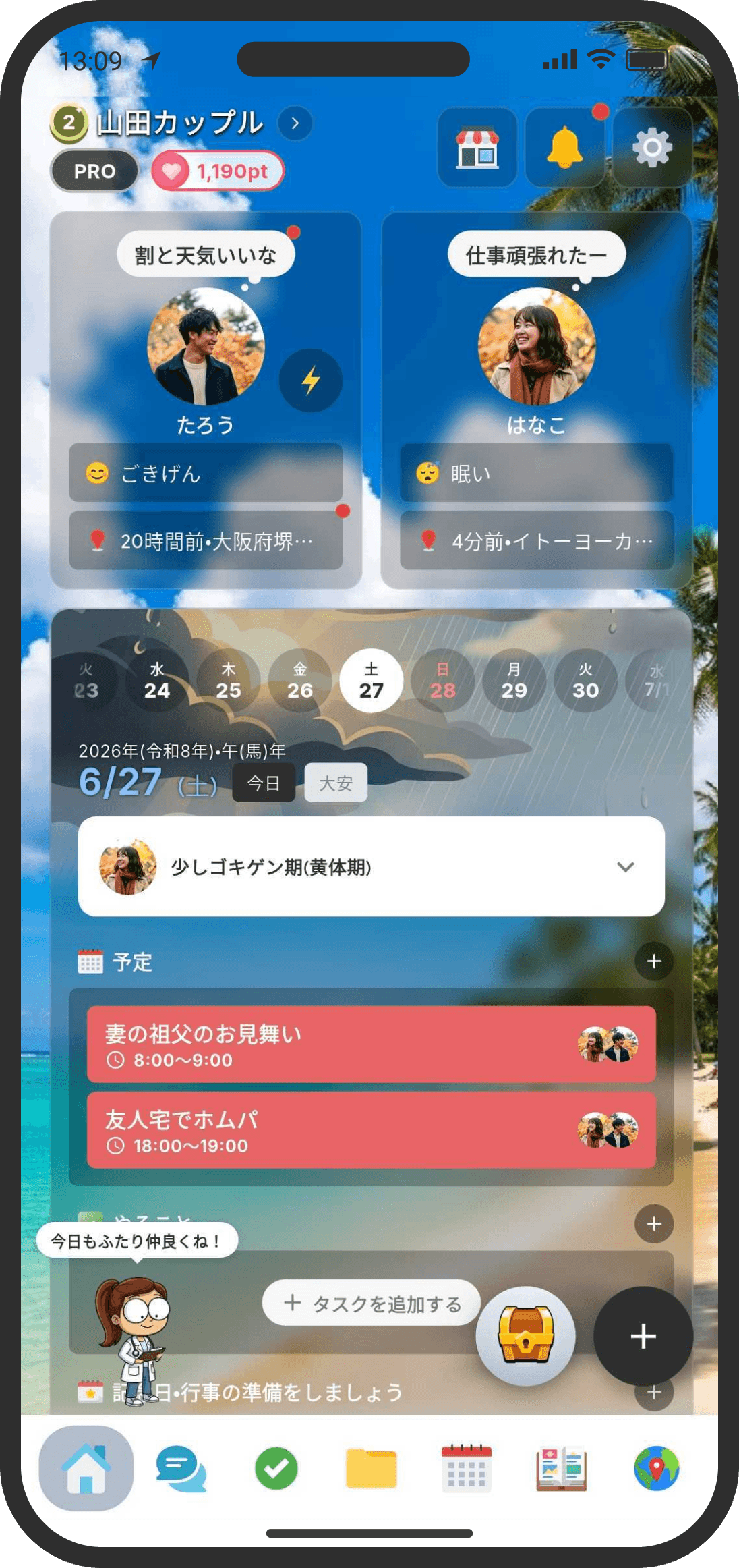
迷ったら「デフォルト」のままで大丈夫です。あとからいつでも切り替えられますし、切り替えても中身のデータは消えません。
どんな機能?
ホーム画面には「デフォルト」と「カスタマイズ」の2つのモードがあります。はじめは「デフォルト」になっています。
- デフォルト:会話(スレッド)・リスト・Wikiがホームの「トップ」にまとめて並びます。種類を意識せず1か所から開けます。
- カスタマイズ:「会話」「リスト」「Wiki」のタブに分かれます。種類ごとのカテゴリで整理でき、背景写真やウィジェットも自由に設定できます。
使い方
- 設定画面(ホーム画面右上の歯車マーク)→「アプリ・システム管理」→「ホーム画面モード」から選びます。すぐにホーム画面が切り替わります。
- ホーム画面モードは自分だけの設定です。パートナーの画面は変わりません。
よくある質問
Q. どちらを選べばいい?
ページの数がまだ少ないうちや、「どこに置いたか探すのが面倒」という方はデフォルトがおすすめです。会話やリストが増えてきて、カテゴリで細かく分類したくなったらカスタマイズに切り替えてください。
Q. モードを切り替えると、作ったページやウィジェットはどうなる?
そのまま残ります。見せ方が変わるだけで、中身のデータやフォルダ分け・カテゴリ分け、背景写真やウィジェットの設定は消えません。元のモードに戻せばまた使えます。
Q. デフォルトモードで「会話」「リスト」のタブが無いけど、どこから開く?
ホーム画面の「トップ」に、会話・リスト・Wikiがまとめて並んでいます。見出しの右にある虫めがねから、すべてのページをまとめて検索することもできます。
Q. デフォルトモードにすると、スレッドカテゴリ・リストカテゴリはどうなる?
デフォルトモードではカテゴリは使えません(設定した内容は消えないので、カスタマイズモードに戻せばまた使えます)。代わりに、フォルダに入れて整理します。
Q. 以前のホーム画面に戻したい
デフォルトモードのいちばん上に出る黒い案内の「旧バージョンに戻す」から戻せます。案内を閉じたあとでも、設定 →「アプリ・システム管理」→「ホーム画面モード」からいつでも切り替えられます。